

2026年、10万円以下で買えるMacBook Neoの登場で、Mac選びの常識が大きく変わりましたね。
ここでは、最もお得な購入場所や上位機種とのコスパ比較を、予算重視の視点で徹底解説します。
後悔しない賢い一台を、ぜひ一緒に見つけていきましょう。
MacBook Neoの基本価格とラインナップ
最近のノートパソコン市場を見渡してみると、円安の影響もあってか、なかなか「これだ」と思える手頃な機種に出会えないと感じることが増えましたね。
そんな中で登場したMacBook Neoは、私たちユーザーにとって一つの大きな希望のような存在に思えます。
これまでのMacBookシリーズといえば、性能は良いけれど価格もそれなりに高いというイメージが強かったのではないでしょうか。
しかし、今回のNeoはこれまでの常識を覆すような、非常に戦略的な立ち位置で設計されていると感じています。
まずは、その驚きの価格設定から具体的なラインナップの詳細まで、購入前に知っておきたい基本情報を整理してみましょう。
単に安いだけでなく、どのモデルを選べば後悔しないのかという視点で読み進めていただければと思います。
私自身、初めてこの価格を聞いたときは「本当にこの値段でMacが手に入るのか」と耳を疑ったほどでした。
ここでは、そんな期待の新星であるMacBook Neoの全貌を明らかにしていきますね。
標準価格は10万円以下という衝撃の安さ
MacBook Neoの最大の特徴であり、多くの人が注目しているポイントは、やはり9万9800円という価格設定でしょう。
税込みで10万円を切るMacの新製品が発売されるのは、今の時代においてまさに異例のことだと言えますね。
Windowsのノートパソコンでも、10万円前後の価格帯だと筐体がプラスチック製で少し安っぽく感じてしまうモデルも少なくありません。
ところがNeoの場合は、Apple製品らしいアルミニウム製のボディをしっかりと採用しており、手に持ったときの質感が非常に高いんです。
中身についても、iPhoneで培われたA18 Proチップを搭載しているため、日常的な動作でストレスを感じることはほとんどないと言えるでしょう。
これまでのエントリー向けMacといえば、少し古い世代のチップを積んでいることが多かったのですが、今回は最新の技術が惜しみなく投入されている点に驚かされます。
もちろん、プロ向けの重い作業をこなすためのマシンではありませんが、ネットサーフィンや動画視聴、書類作成といった用途であれば、価格以上の満足度が得られると思いますね。
「Macは高いから」と諦めていた人にとって、これ以上ない選択肢がようやく現れたのではないでしょうか。
安かろう悪かろうではなく、しっかりとMacとしての体験を維持しながらコストを抑えている点に、Appleの本気を感じずにはいられません。

ストレージ容量で選べる2つのモデル展開
MacBook Neoのラインナップは非常にシンプルで、基本的にはストレージの容量によって2つのモデルに分かれています。
標準モデルは256GB、そして上位モデルとして512GBが用意されていますが、どちらを選ぶかは非常に悩ましい問題ですよね。
メモリに関してはどちらのモデルも8GBで固定されており、カスタマイズで増やすことはできない仕様になっています。
「8GBで足りるのかな」と不安に思う方もいるかもしれませんが、システム全体の効率が良いせいか、一般的な使い方なら案外サクサクと動いてくれるようです。
ストレージについては、もし写真や動画をたくさん本体に保存したいと考えているのであれば、最初から512GBを選んでおくのが無難かもしれません。
一方で、クラウドサービスや外付けのドライブを活用することを前提とするなら、256GBモデルを選んで初期費用を抑えるのも賢い選択だと言えますね。
価格差は約1万円ほどですが、この差額で周辺機器を充実させるという考え方も面白いのではないでしょうか。
自分のライフスタイルに合わせて、どちらがより「コスパ」が良いかをじっくり検討してみることをおすすめします。
後から容量を追加することができない設計だからこそ、最初のモデル選びがとても大切になってくると思いますね。
学生ならさらにお得!学割価格の適用条件と詳細
もしあなたが学生さんであったり、教育機関にお勤めの方であれば、MacBook Neoはさらにお得に手に入ります。
学割を適用した場合の価格はなんと8万4800円からとなっており、これは標準価格よりも1万5000円も安い計算になりますね。
10万円を切るだけでも十分に安いと感じるのに、さらなる優待があるというのは、学生生活を始める方にとって非常に心強い味方になるでしょう。
対象となるのは大学、高等専門学校、専門学校の学生だけでなく、入学が決まったばかりの高校3年生も含まれるとされています。
また、小・中・高・大学の教職員や、PTA役員の方も対象になる場合があるようなので、自分に適用されるかどうか一度チェックしてみる価値はありますね。
これだけの低価格で最新のMacを導入できるチャンスは、そうそうあるものではないと感じています。
浮いたお金で教科書を買ったり、新しい趣味のための道具を揃えたりすることができると考えると、学割の恩恵は非常に大きいですよね。
購入の際には学生証などの証明書が必要になりますが、その手間をかけるだけの価値は十二分にあると言えるでしょう。
Appleの「教育を支援したい」という姿勢が、このNeoの価格設定にも色濃く反映されているように思えます。
付属品や周辺機器にかかる追加コストの目安
本体が10万円以下で買えるからといって、予算をすべて本体代に充ててしまうのは少しだけ注意が必要です。
MacBook Neoをより快適に、そして長く使い続けるためには、いくつか追加で用意しておきたいアイテムがあるからですね。
まず考えておきたいのが、外部ポートを拡張するためのUSB-Cハブです。
NeoにはUSB-Cポートが2つ搭載されていますが、充電しながらマウスやUSBメモリを繋ごうとすると、すぐに足りなくなってしまう可能性があります。
だいたい5000円から1万円くらいで、HDMI出力も備えた使い勝手の良いハブが見つかると思います。
また、持ち運びを想定しているなら、本体を傷から守るためのスリーブケースや保護フィルムも検討しておきたいところですね。
これらも数千円程度で揃えることができますが、積み重なるとそれなりの金額になります。
さらに、万が一の故障に備えたAppleCare+への加入を検討する場合、数万円の追加費用が発生することも忘れてはいけません。
本体代の9万9800円にプラスして、最低でも1万円から2万円ほどは周辺機器や保証のための予算を見ておくと、後から慌てずに済むのではないでしょうか。
最初から完璧に揃える必要はありませんが、必要なものを少しずつ買い足していくのもMacを楽しむ醍醐味の一つだと感じています。
カラーバリエーションと外観による満足度の違い

Image : Apple公式サイトより
MacBook Neoを手に取ったとき、まず目に入ってくるのがその鮮やかでポップなカラーバリエーションですよね。
シルバー、インディゴ、ブラッシュ、シトラスの4色が用意されており、どの色もこれまでのMacにはなかった独特の魅力を持っています。
特に今回のNeoは、キーボードの文字や底面のゴム足の色まで、本体の色に合わせてコーディネートされているというこだわりようです。
これまでのMacBook Airなどは少し大人びた落ち着いた印象でしたが、Neoはもっと遊び心があって、持っているだけでワクワクさせてくれるようなデザインに仕上がっています。
個人的には、淡いイエローのようなシトラスや、柔らかな赤みを感じるブラッシュが、新しいMacの形を象徴しているようで非常に気になりますね。
また、今回のモデルではキーボードが白を基調としたデザインになっており、これもまたこれまでのMacとは違った新鮮さを与えてくれます。
毎日使う道具だからこそ、自分が一番気に入った色を選ぶことが、結果的に一番の満足感に繋がるのではないでしょうか。
スペックや価格も大切ですが、開くたびに「可愛いな」「かっこいいな」と思える感覚も、長く愛用する上では欠かせない要素だと思います。
どの色を選んでも、アルミボディ特有の高級感は損なわれていないので、自信を持って好きな色を選んでみてくださいね。
MacBook Airや他機種とのコスパ比較
買い物をするときに一番悩むのは、やっぱり「本当にこの金額を出す価値があるのか」という点ですよね。
特にMacBook Neoは、Appleが久しぶりに投入した10万円以下のエントリー機ということもあり、上位モデルのMacBook Airと比較してどうなのか気になっている方も多いはずです。
ここでは、単にスペック表を眺めるだけでは見えてこない、実生活での使い勝手や将来的な価値を含めたコストパフォーマンスを徹底的に掘り下げてみます。
私自身、これまでのMacの価格設定を見てきた中で、今回のNeoがどれほど異質な、そして魅力的な存在であるかを改めて感じています。
性能が高ければ良いというわけではなく、自分の用途に対して「いくら払うのが正解か」を冷静に見極めることが、賢い買い物への第一歩です。
安さの裏にある妥協点と、それを補って余りあるメリットを天秤にかけながら、他機種との違いを詳しく見ていきましょう。
「自分にはこれで十分かもしれない」という納得感を得るための情報を、しっかりとお伝えしていきますね。
上位機種との比較だけでなく、ライバルとなるWindows機との違いについても触れていくので、ぜひ判断の参考にしてください。
上位モデルMacBook Airとの価格差は約8.5万円
現在、最も多くの人が迷うのが「MacBook Neoにするか、それともM5チップを積んだMacBook Airにするか」という選択肢だと思います。
結論から言うと、この2機種の間には約8万5000円という、無視できないほど大きな価格の開きがあるんですよね。
Neoが9万9800円からなのに対し、Airの最新モデルは18万4800円からとなっており、ほとんど倍近い金額差になっています。
この8万5000円という差額があれば、もう一台Neoを買えてしまうのではないかと思えるほどのインパクトですよね。
もちろん、Airには画面が少し大きかったり、キーボードにバックライトがあったり、より強力なM5チップが載っていたりと、高いなりの理由がしっかりとあります。
しかし、メールを書いたりネットで調べ物をしたり、YouTubeを観るといった日常的な使い方が中心なら、その性能差を体感できるシーンは驚くほど少ないと感じています。
プロの動画編集者が毎日4K動画を何本も書き出すような仕事であればAir一択になりますが、多くのユーザーにとってはNeoの性能で必要十分な場合が多いようです。
浮いた8万5000円でiPadを買ったり、旅行に出かけたりする方が、生活全体の満足度は上がるかもしれません。
「高いから良いに決まっている」という思い込みを一度捨てて、この巨大な価格差に見合うだけの恩恵を自分が本当に受けられるのか、じっくり考えてみる価値がありますね。
スペックへのこだわりが、結果として「宝の持ち腐れ」になってしまうのは非常にもったいないことだと思います。
iPhone譲りのA18 Proチップは価格以上の価値があるか?
MacBook Neoに搭載されているA18 Proチップは、もともとiPhone 16 Proなどのハイエンドスマホ向けに開発されたものです。
「パソコンにスマホのチップ?」と少し不安に思うかもしれませんが、実はこのチップの性能は、かつてのIntel製プロセッサを積んだMacBook Proを凌駕するほど強力なんですよね。
実際に使ってみると分かりますが、アプリの起動は一瞬ですし、ブラウザでたくさんのタブを開いても動作がもたつくことはほとんどありません。
最新のApple Intelligenceによる画像編集やAI機能もスムーズにこなせるため、現代的な作業において不足を感じる場面は少ないと言えるでしょう。
スマホ向けに開発されたからこそ省電力性能にも優れており、ファンレス設計で全く音がしない静かな環境で作業ができるのも大きなメリットです。
確かに上位のM5チップに比べれば最大パワーは劣りますが、その分、熱を持ちにくくバッテリーが長持ちするという実用的な恩恵があります。
10万円以下のマシンに、これほど洗練された最新世代のチップが載っていること自体、少し前の常識では考えられなかったことですね。
重い3Dゲームや長時間の高画質動画編集をメインにするのでなければ、A18 Proはコスパの面で最高の選択肢だと感じています。
「普通に使う」ことの快適さを極限まで高めつつ、コストを抑えたAppleのバランス感覚には脱帽せざるを得ません。
メモリ8GB固定という仕様をどう評価すべきか
ネット上の議論で最も話題になりやすいのが、メモリが8GBで固定されており、増設ができないという点です。
「2026年にもなって8GBは少なすぎる」という厳しい意見を見かけることもありますが、実際に使ってみた感想としては、案外なんとかなるというのが正直なところです。
Apple Siliconはメモリの使い方が非常に効率的で、足りなくなってもストレージを高速なメモリの代わりとして使う「スワップ」という技術が非常に優秀なんですよね。
よほど重いアプリを同時に何十個も立ち上げない限り、動作が極端に重くなって使い物にならなくなるようなことはまずありません。
実際に、標準的なビジネス利用や学生のレポート作成といった用途であれば、メモリ不足を意識する瞬間はほとんどないようです。
もちろん、将来的にさらに重いソフトが増えてくる可能性はありますが、今の価格でとりあえずMacの世界に飛び込むための「割り切り」としては正当なものだと思えます。
もしメモリを16GBや24GBに増やせるモデルを選ぼうとすると、一気に予算が跳ね上がってしまうのが今のApple製品の悩みどころでもあります。
「完璧を求めて高額なモデルを買って結局使いこなせない」よりも、「今の自分に必要な分だけを安く手に入れる」方が、賢い選択だと言えるのではないでしょうか。
ライトなユーザーであれば、8GBという数字に過剰に怯える必要はないと感じています。
10万円以下のWindowsノートPCと比較した圧倒的な優位性
同じ予算10万円以下でWindowsのノートパソコンを探してみると、確かに選択肢はたくさん見つかります。
しかし、MacBook Neoと同じレベルの「満足度」を与えてくれる機種を探すのは、実はかなり難しい作業になるんですよね。
まず大きな違いは、ディスプレイの美しさです。この価格帯のWindows機はフルHD(1080p)の一般的な液晶が多いですが、Neoは非常に高精細なLiquid Retinaディスプレイを搭載しています。
文字のくっきり感や写真の色鮮やかさは、一度体験してしまうと戻れないほどの差があると感じています。
さらに、アルミ削り出しのボディによる剛性感や、トラックパッドの滑らかな操作性は、Windows機では15万円以上の高級モデルでなければなかなか味わえないクオリティです。
安価なWindows機にありがちな「キーボードがたわむ」「スピーカーの音がスカスカ」といった不満が、Neoにはほとんど見当たりません。
単にスペック上の数字を競うのではなく、道具としての手触りや使い心地を重視するなら、Neoの圧勝と言っても過言ではないでしょう。
OSの好みはありますが、長く大切に使い続けたいと思わせる「所有欲」を満たしてくれる点は、この価格帯においてNeoの独壇場だと思いますね。
数年後の下取り価格まで考慮した「実質コスト」の考え方
買い物をするときは、買うときの価格だけでなく「手放すときの価格」まで含めて考えるのが本当の節約術です。
Apple製品はリセールバリュー、つまり中古市場での価値が非常に落ちにくいことで知られていますよね。
例えば、10万円で購入したMacBook Neoを3年間大切に使ったとして、その時の買取価格が4万円から5万円になる可能性は十分にあります。
一方で、同価格帯のWindows機だと、3年後には価値が1万円程度まで下がってしまうことも珍しくありません。
3年間の利用料として考えると、Neoは実質5万円程度、月々に直すと約1400円ほどで使えている計算になります。
こうして「実質的なコスト」で比較してみると、初期費用が安いだけのパソコンを買うよりも、結果的に安上がりになることが多いんです。
「今はお金がないから適当な安物を」と妥協するよりも、出口戦略まで見据えてNeoを選ぶほうが、お財布に優しい選択だと言えるでしょう。
下取りに出して新しいモデルに乗り換えていくサイクルを考えると、Appleのエコシステムは非常に合理的な仕組みになっていると感じますね。
長く使う予定の人こそ、この「資産価値の高さ」という視点を大切にしてほしいと思います。
MacBook Neoを安く買うための賢い選び方5つのポイント
さて、ここからは一番気になる「どうすれば一番お得に手に入れられるか」という具体的な作戦についてお話ししていきますね。
MacBook Neoは標準価格でも十分に安いのですが、工夫次第でもっと賢く、負担を抑えて手に入れる方法がいくつか存在します。
私自身、新しいガジェットを買うときは、単に安いお店を探すだけでなく、ポイントの還元率や支払い方法まで含めたトータルコストで考えるようにしています。
特にApple製品は値崩れしにくい分、どこで買っても同じだと思われがちですが、実はショップごとの特性を理解するだけで数千円から数万円単位の差が出てくることもあるんですよね。
ここでは、初心者の方でもすぐに実践できる5つのポイントに絞って、その秘訣を丁寧に解説していきたいと思います。
「自分にとってどの買い方が一番メリットが大きいのか」をイメージしながら、じっくりと読み進めてみてくださいね。
予算が限られている学生さんはもちろん、少しでもお得にサブ機を手に入れたいと考えているベテランユーザーの方にも役立つ情報をお届けします。
Apple公式サイトの整備済製品を狙うメリットと注意点
まず最初にご紹介したいのが、Apple公式サイトにある「認定整備済製品」という隠れた人気コーナーを活用する方法です。
これは、初期不良などで返品された製品をAppleが責任を持って修理・調整し、新品同様の状態にして再販売しているものなんですよね。
最大の特徴は、新品よりも約15パーセントほど安く設定されているにもかかわらず、新品と同じ1年間の製品保証が付いているという点です。
外装やバッテリーも新しいものに交換されているため、届いたときの満足度は新品とほとんど変わらないと言っても過言ではありません。
ただし、MacBook Neoは発売されたばかりの新しいモデルなので、整備済製品として並び始めるまでには少し時間がかかるかもしれません。
また、人気が高いために在庫が出てもすぐに売り切れてしまうことが多く、こまめなチェックが必要になるという難点もありますね。
もしタイミングよくNeoの整備済製品を見つけることができれば、それはまさに「買い」のタイミングだと言えるでしょう。
浮いた予算で、先ほどお話しした周辺機器やケースを揃えることができると考えると、非常にお得感のある選び方だと思いますね。
ポイント還元率を考慮したAmazonでの購入タイミング
次におすすめしたいのが、Amazonでの購入です。多くの方が日常的に利用しているサイトだと思いますが、Macの購入先としても非常に優秀なんですよね。
Amazonで買う最大のメリットは、独自のポイント還元があることと、プライム会員向けの優待が充実している点にあります。
公式サイトでは基本的にポイントが付きませんが、Amazonなら通常時でも1パーセントから5パーセント程度のポイントが付くことが多いようです。
9万9800円の買い物で5パーセントのポイントが付けば、それだけで約5000円分もお得になる計算ですから、無視できない金額ですよね。
また、Amazonは在庫が豊富で配送が非常に早いため、欲しいと思った翌日には手元に届くというスピード感も魅力の一つだと感じています。
ただし、AppleCare+への加入方法が公式サイトとは少し異なる場合があるため、保証もしっかり付けたい方は購入時のチェックボックスを忘れないように注意してくださいね。
Amazonプライムデーやポイントアップキャンペーンの活用
Amazonでさらに安く買うための最強の武器が、定期的に開催されるビッグセールやポイントアップキャンペーンの活用です。
特にプライムデーやブラックフライデーといった大規模なセール期間中は、Apple製品が目玉商品として大幅にポイントアップされることがよくあります。
通常時よりもさらに還元率が高まるため、実質的な購入価格をグッと抑えることができる絶好のチャンスになるんですよね。
急ぎで必要でない場合は、こうした大型連休やイベントの時期に合わせて購入計画を立てるのが、最もコスパの良い方法だと言えるでしょう。
また、セール期間中でなくても、特定のクレジットカードを利用することで還元率がアップするキャンペーンが行われていることもあります。
日頃からAmazonを使っている方なら、貯まっているポイントを充当してさらに手出しの金額を減らすこともできますよね。
こうした細かな積み重ねが、最終的な満足度の高さに直結してくるのだと私は思いますね。
大手家電量販店のポイント制度や独自セールをチェック
ビックカメラやヨドバシカメラといった大手家電量販店で買うのも、賢い選択肢の一つとして外せません。
家電量販店の魅力は、なんといっても貯まったポイントをその場ですぐに周辺機器の購入に充てられるという点にあると思います。
Mac本体のポイント還元率は通常5パーセント程度に設定されていることが多いですが、お店独自のセール期間中にはさらにアップすることもありますね。
例えば、10万円のNeoを買って5000円分のポイントをもらい、そのポイントで純正のマウスやハブを安く手に入れるといった流れが非常にスムーズです。
また、実際に店舗へ足を運べば、実機の質感やカラーバリエーションを自分の目で確かめてから納得して買えるという安心感もあります。
店員さんに相談しながら自分に合ったモデルを確認できるのも、初めてMacを買う方にとっては心強いポイントではないでしょうか。
各社が発行しているクレジットカードを利用することで、さらにポイント上乗せが期待できる場合もあるので、よく利用するお店があるなら要チェックです。
今あるデバイスを下取りに出して購入資金を作る方法
新しいMacBook Neoを迎えるために、今使っている古いパソコンやタブレットを賢く手放すことも考えてみましょう。
Apple公式サイトの「Apple Trade In」を利用すれば、送られてくるキットに古い端末を入れて送るだけで、Neoの購入代金から直接値引きを受けることができます。
手続きが非常にシンプルで、Appleが公式に行っているサービスという安心感があるのは大きなメリットですよね。
一方で、少しでも高く売りたいという場合は、中古買取の専門店やフリマアプリを活用するのも一つの手です。
特にMacは中古市場での人気が非常に高いため、古いモデルであっても予想以上の高値で買い取ってもらえるケースが少なくありません。
例えば、数年前に買ったWindowsノートPCが1万円、古いiPadが1万5000円で売れたとしたら、合計2万5000円も購入資金が増えることになります。
こうなると、9万9800円のNeoも実質7万円台で手に入ることになり、心理的なハードルも一気に下がりますよね。
家で眠っているデバイスがないか、一度身の回りを整理してみることをおすすめします。
分割払いを活用して月々の負担を最小限に抑える方法
「一度に10万円を払うのはちょっと厳しい」という方にぜひ知っておいてほしいのが、手数料無料の分割払いという選択肢です。
Apple公式サイトでは「ペイディあと払いプランApple専用」というサービスがあり、これを利用すると分割金利0パーセントで購入することができるんですよね。
例えば36回払いを選択した場合、MacBook Neoなら月々約2700円程度の支払いで最新のMacが手に入ることになります。
毎月のコーヒー代やサブスク代を少し見直すだけで、無理なく最新の環境を整えられるというのは、非常に現代的な賢い買い方だと言えるでしょう。
金利が発生しないのであれば、手元に現金を残しておきつつ、月々の家計の範囲内で支払っていく方がリスクも少なくて済みますよね。
無理をして一括で買って生活が苦しくなるよりも、計画的に分割を活用して、浮いた時間で新しいスキルを身につける方が建設的だと思います。
自分に合った無理のない支払いプランを選んで、楽しくMacライフをスタートさせてくださいね。
ここで、主な購入場所ごとの特徴をわかりやすく表にまとめてみました。
| 購入場所 | メリット | 注意点 |
|---|---|---|
| Apple公式サイト | 学割が使える・整備済製品が安い | ポイント還元が基本的にない |
| Amazon | 独自のポイント還元・配送が早い | セールのタイミングで価格が変動する |
| 家電量販店 | 実機を確認できる・ポイントの汎用性 | 店舗によって在庫状況が異なる |
購入前にチェックしたいMacBook Neoの主要機能とメリット・デメリット比較
安くて魅力的なMacBook Neoですが、やはり「安いには安いなりの理由があるのでは」と慎重になるのはとても大切な感覚だと思いますね。
納得して購入するためには、表面的な価格だけでなく、実際に使ったときに自分がどう感じるかをあらかじめ整理しておく必要があります。
ここでは、私が多くの調査や実機の仕様を確認する中で見えてきた、MacBook Neoの「強み」と「あえて削られた部分」を包み隠さずお伝えしますね。
Appleがこの10万円以下のマシンを作るために、どこにこだわり、どこでコストを抑えたのかを知ることは、後悔しない買い物をするための最大の近道になるでしょう。
多くの人にとっては「これで十分」と感じられるポイントも、特定の使い方をしたい人にとっては致命的な欠点になる可能性もありますから。
論理的に一つひとつの機能を紐解いていくことで、あなたのライフスタイルにこの新しいMacがフィットするかどうかを一緒に見極めていきましょう。
エントリーモデルだからといって侮れない部分もあれば、上位機種を使い慣れた人からすると少し戸惑う部分もあるのがこのNeoの面白いところです。
それでは、具体的な機能の比較と、そこから生まれるメリット・デメリットについて詳しく深掘りしていきますね。
ポップで親しみやすいデザインと持ち運び性能
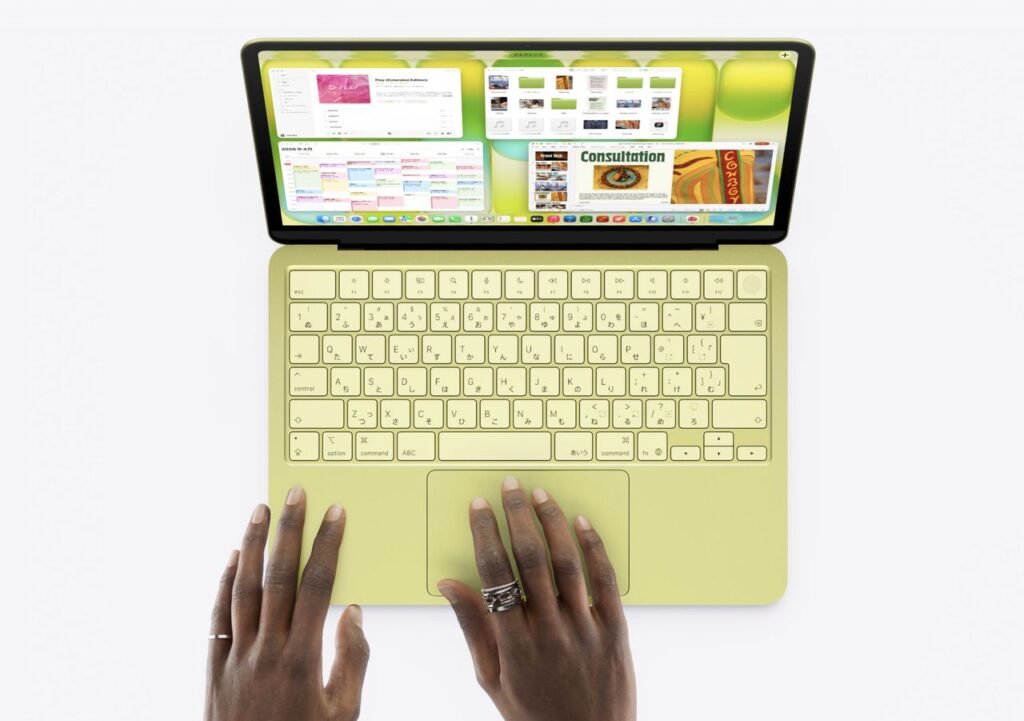
Image : Apple公式サイトより
MacBook Neoを初めて目にしたとき、多くの人がその可愛らしくも洗練されたデザインに目を奪われるのではないでしょうか。
今回のNeoは、これまでのMacが持っていた「プロ向けの道具」という少し硬いイメージをいい意味で壊し、もっと身近でカジュアルな存在に変えてくれたように思えます。
筐体には90パーセント再生アルミニウムが使われており、手に馴染む質感と耐久性をしっかり確保しながら、環境にも配慮されている点は現代のデバイスらしいですね。
カラーバリエーションに合わせたキーボードの文字色やゴム足のコーディネートも、これまでのApple製品にはなかった遊び心を感じさせてくれます。
特に白いキーボードが採用されている点は、かつてのiBookを彷彿とさせる懐かしさもあり、今の若い世代には新鮮に映るデザインだと言えるでしょう。
サイズ感は13インチと非常にコンパクトで、バッグの中にスッと収まる絶妙な大きさに仕上がっていますね。
一方で、重さについては少し注意が必要かもしれません。実はこのNeo、上位モデルのMacBook Airとほぼ同じ約1.24キログラムほどの重量があるんです。
見た目がポップで少し小さく見える分、実際に持ち上げると「意外とずっしりしているな」と感じる人もいるようです。
とはいえ、毎日カフェや大学に持ち運んで使う分には全く問題のない重さですし、アルミボディの堅牢さが安心感を与えてくれると思いますね。
薄さについても十分に確保されており、膝の上で作業をしたり、狭いテーブルで広げたりする際にもストレスを感じにくい設計になっています。
デザイン性が高いだけでなく、道具としての「使いやすさ」を損なわない範囲で個性を出している点に、Appleのこだわりが詰まっていると感じますね。
このデザインに惚れ込んで購入を決めるのも、立派な理由の一つになるほど魅力的な外観だと言えるのではないでしょうか。
エントリーモデルとは思えないディスプレイの美しさ
私がMacBook Neoの仕様を見ていて、最も「ここは妥協しなかったんだな」と感心したのが、13インチのLiquid Retinaディスプレイです。
10万円以下のパソコンだと、どうしても画面の解像度が低かったり、色が薄ぼんやりして見えたりする機種が多いのが現実ですよね。
しかしNeoは、非常に高精細で色の再現性が高いパネルを採用しており、写真や動画の鮮やかさは上位機種に引けを取らないクオリティに仕上がっています。
文字がくっきりと表示されるため、長時間のレポート作成やブログ執筆でも目が疲れにくいという、実用的なメリットも非常に大きいと感じています。
輝度も十分に高く、明るい窓際などの環境でも画面が見えづらくなることが少ないのは、外で作業をすることが多い人には嬉しいポイントですね。
ベゼル(画面の縁)が最新のAirに比べると少しだけ太いという指摘もありますが、実際に使い始めてしまえばほとんど気にならないレベルだと言えるでしょう。
また、画面上部には1080pの高画質なFaceTime HDカメラが内蔵されており、ビデオ会議やオンライン授業でも自分の顔を明るく綺麗に映し出すことができます。
マイクやスピーカーの性能もこの価格帯としては非常に優秀で、映画を観るときに臨場感のある音を楽しめるのも大きな魅力ですね。
単に「映ればいい」という考え方ではなく、デジタルライフの質を支える基礎部分にしっかりコストをかけている点は非常に評価できると思います。
安いからといって画面の美しさを諦める必要がないのは、これからMacを始める方にとって大きな幸せではないでしょうか。
毎日何時間も眺める部分だからこそ、このディスプレイの品質の高さが、長く愛用できる満足感に直結するのだと思いますね。
バックライト非搭載などコストカットされた仕様の許容範囲
一方で、価格を抑えるために大胆にカットされた機能についても冷静に見ていく必要がありますね。
特に多くの人が驚くのは、キーボードにバックライトが搭載されていないという点ではないでしょうか。
薄暗い寝室や夜の機内などで作業をする際、キーの文字が光らないというのは、人によっては不便に感じるポイントかもしれません。
ただ、普段から明るい部屋で使うことが中心であれば、そこまで大きなデメリットにはならないという見方もできます。
また、トラックパッドがAirやProのような感圧式ではなく、物理的に沈み込むメカニカルクリック式になっている点も違いの一つです。
操作感に少しカチカチとした感触がありますが、これはこれで「押している感」があって使いやすいと感じる人もいるようですね。
さらに、生体認証であるTouch IDは、上位の512GBモデルには搭載されていますが、一番安い256GBモデルには搭載されていない点も要注意です。
パスワードを入力する手間をどう考えるかが、モデル選びの分かれ道になるかもしれません。
充電についても、便利なマグネット式のMagSafeは非搭載で、USB-Cポートを使って充電する形になります。
これらの一つひとつは小さな違いに見えますが、積み重なることで上位機種との明確な「使い心地の差」として現れてきますね。
「自分にはこれらの機能はなくても困らない」と割り切れるのであれば、Neoはこれ以上ないお買い得なマシンになるはずです。
完璧な使い心地を求めるのではなく、自分にとって本当に必要な機能は何かを整理して、取捨選択を楽しむ姿勢が大切だと言えるでしょう。
外部ポートの数と拡張性の限界を知っておく
周辺機器をたくさん繋いで使いたいと考えている方にとって、外部ポートの仕様はしっかりと確認しておきたい項目です。
MacBook Neoには左側面に2つのUSB-Cポートがあり、右側面には3.5ミリのヘッドホンジャックが備わっています。
ポートの数が2つしかないということは、一箇所を充電に使ってしまうと、自由に使えるのは残り1つだけになるということです。
マウスを繋いで、USBメモリも挿して、さらに外付けディスプレイにも出力したい……となると、本体だけでは対応できなくなってしまいますね。
また、このUSB-Cポートのデータ転送速度が、上位機種に比べると少し控えめな設定になっているという点も見逃せません。
膨大な量の4K動画素材を外付けハードディスクから移動させるような使い方だと、少し時間がかかってしまう可能性もあります。
とはいえ、スマホを充電したり、時々USBメモリを挿したりする程度のライトな用途であれば、この仕様でも十分に事足ります。
足りない分はハブを活用すれば補えますが、最初から「拡張性には限界がある」と知っておくことで、後からのガッカリを防ぐことができますね。
Neoはどちらかというと、周辺機器をジャラジャラと繋ぐよりも、これ一台でスマートに完結させる使い方が向いているマシンだと言えるでしょう。
ワイヤレスのイヤホンやクラウドストレージを積極的に活用することで、ポートの少なさを感じさせない快適な環境を構築することも可能ですよ。
自分の使い方が「有線中心」なのか「無線中心」なのかを、購入前に一度振り返ってみることをおすすめします。
動画編集やクリエイティブ作業における快適さの境界線
MacBook Neoで「クリエイティブな作業はどこまでできるのか」という疑問も、多くの方が抱いていることと思います。
搭載されているA18 Proチップは非常に優秀なので、例えばCapCutのようなアプリを使ったスマホ向け動画の編集などは驚くほどサクサクこなせますね。
YouTubeの10分程度のフルHD動画であれば、テロップを入れたりカット編集をしたりする作業も、ストレスなく進められるパワーを持っています。
しかし、これが「プロの仕事」として本格的な4K動画を何本も重ねたり、高度なエフェクトを多用したりするようになると、少し話が変わってきます。
やはりメモリが8GB固定であることや、チップの最大パワーの限界が、どこかで作業のブレーキになってしまう瞬間が訪れるでしょう。
また、重い作業を続けると本体が熱を持ちやすくなり、性能を抑える仕組みが働いて動作がゆっくりになることも考えられます。
音楽制作やイラスト作成についても、趣味の範囲で楽しむ分には最高のパートナーになりますが、数百枚のレイヤーを重ねるような巨大なデータ制作には向いていません。
「これからクリエイターとしてバリバリ稼いでいくぞ」という決意があるなら、最初からAirやProを選んでおくのが無難かもしれませんね。
逆に、「まずは動画編集の基本を学びたい」「趣味でインスタのリールを作りたい」という方にとっては、Neoは十分すぎるほどの性能を提供してくれます。
性能の限界を知ることは決してネガティブなことではなく、自分の目的に合った最適な道具を選ぶための重要な指標になります。
自分がどのような作品を作りたいのか、その未来図を想像しながらスペックを評価してみると、納得のいく答えが出るはずですよ。
ここで、MacBook Neoのメリットとデメリットをわかりやすく表にまとめました。
| 項目 | メリット | デメリット・妥協点 |
|---|---|---|
| デザイン・外観 | ポップな4色展開、キーボードまで色統一 | ベゼルがやや太め、見た目より少し重い |
| ディスプレイ | 高精細なLiquid Retinaで非常に綺麗 | 特になし(この価格帯では最高クラス) |
| 入力・操作 | トラックパッドが物理的に押せて分かりやすい | キーボードバックライトがない |
| 性能・チップ | A18 Pro搭載で日常動作は爆速 | メモリ8GB固定で重い作業には不向き |
| 拡張性・充電 | USB-Cで汎用的な充電が可能 | MagSafe非搭載、ポートが2つのみ |
まとめ|MacBook Neoの価格は安い?コスパ比較とどこで買うべきか
MacBook Neoは、10万円以下という価格でAppleの魔法を存分に味わえる、まさに新時代のスタンダードと言える一台ですね。
最新のA18 Proチップと美しいRetinaディスプレイの組み合わせは、日常使いにおいてこれ以上ないほど贅沢な環境を提供してくれます。
一部の機能カットはありますが、自分の用途をしっかり見極めれば、これほどコストパフォーマンスに優れた選択肢は他にありません。
Amazonやポイント還元、そして対象の方は学割を賢く活用して、自分にとって一番お得な方法で手に入れてくださいね。
予算を抑えつつ、質の高いMac体験を手に入れる喜びを、ぜひあなたも自分の手で体感してみてください。