
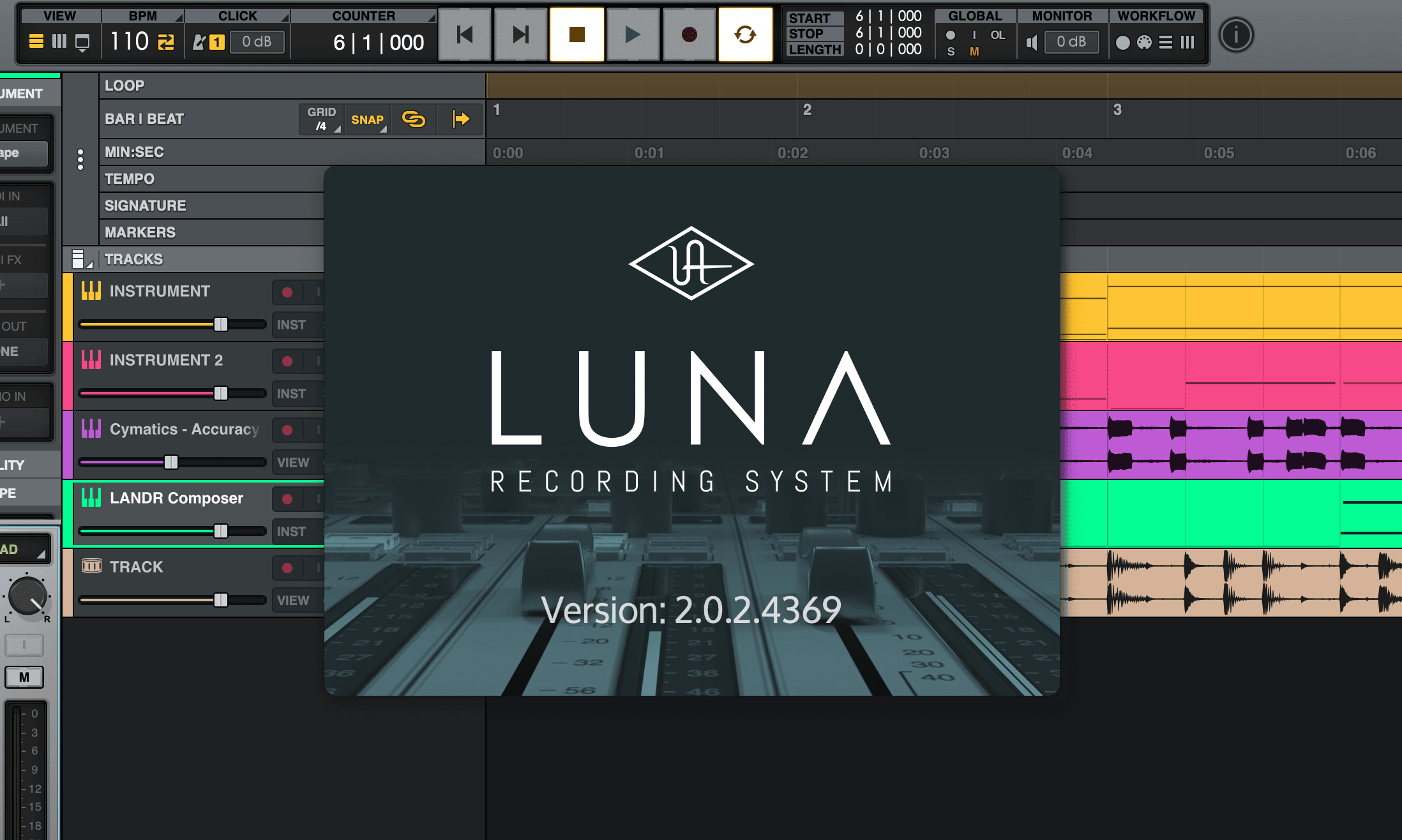
LUNAを起動して制作準備を整えよう
LUNAをインストールして最初に立ち上げるとき、期待と少しの緊張が混ざり合う、あの独特の感覚はDAWユーザーにとって共通の楽しみですよね。
LUNAの起動画面は非常に洗練されており、複雑なメニューに迷わされることなく制作へと導いてくれる設計になっています。
「CREATE」画面は新しい物語の入り口
アプリを起動すると、まず左側のサイドバーにCREATEという項目が表示されます。ここが新しい楽曲、つまりセッションを作り始めるためのメインゲートです。
他のDAWだと、起動した瞬間にたくさんのウィンドウが開いて「さて、何をすればいいんだろう?」と戸惑うこともありますが、LUNAはまずプロジェクトの名前や基本設定を決めるところから優しくエスコートしてくれます。このシンプルさが、私はとても気に入っています。
既存のセッションを開く「RECENT」との違い
サイドバーにはCREATEのすぐ上にRECENTという項目もあります。こちらは、最近作業したセッションがリストアップされる場所です。
昨日作った曲の続きをやりたいときはRECENTから選び、今日は新しいアイデアを形にしたいというときは迷わずCREATEをクリックしましょう。この入り口が明確に分かれているおかげで、頭の切り替えがスムーズにできるのは嬉しいポイントです。
セッションの基本情報を入力する
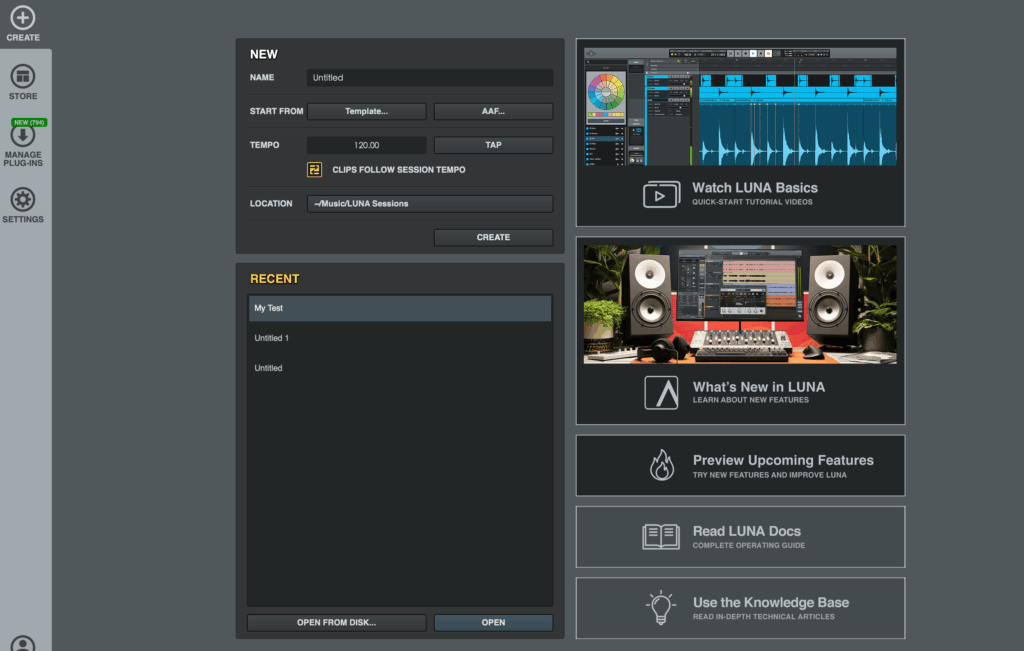
CREATE画面をクリックすると、右側にセッションの設定項目がずらりと並びます。一見すると難しそうに感じるかもしれませんが、一つひとつの項目はとてもシンプルです。まずは、これから作る楽曲の骨組みを決めていきましょう。
CREATE SESSION:楽曲の名前を決めよう
一番上の項目であるCREATE SESSIONには、その楽曲の名前を入力します。ここで決めた名前が、そのままパソコン内に保存されるフォルダ名やファイル名になります。
名前を何にするか迷ってしまうこともありますよね。私はいつも、完成した曲のタイトルが決まるまでは仮のタイトルや日付、あるいはその時の気分をアルファベットで入力しています。後から名前を変えることもできますので、まずは深く考えすぎず、あなたのインスピレーションを大切に命名してみてください。
TEMPLATE:効率を上げるためのテンプレート活用術
名前の入力欄の下には、TEMPLATEという項目があります。ここをクリックすると、あらかじめ特定の楽器や設定が組み込まれたひな形を選ぶことができます。
最初はEmpty(空の状態)から始めるのが一番シンプルでおすすめですが、LUNAにはプロのエンジニアが監修した素晴らしいテンプレートもたくさん用意されています。慣れてきたらこれらを覗いてみると、プロがどのようなトラック構成で制作しているのかを学べるので、とても勉強になりますよ。
快適な制作に欠かせない「保存場所」の設定
セッションの名前を決めたら、次はパソコンのどこにそのデータを保存するかを選びます。実はここが、後々の制作の快適さを左右する非常に大切なポイントなんです。設定画面のLOCATIONという項目に注目してみましょう。
LOCATION:どこに保存するのがベスト?
デフォルトではパソコン内部の書類フォルダなどが指定されていることが多いですが、LOCATIONの右側にあるフォルダアイコンをクリックすることで、好きな場所を選択できます。
音楽制作では、録音したオーディオファイルや使用する音源のデータなど、非常に多くの情報を読み書きします。そのため、整理整頓の意味でも、音楽制作専用のフォルダを一つ作っておくのがおすすめです。どこに何があるか分からなくなってしまうと、せっかくの創作意欲が削がれてしまいますからね。
SSDを強くおすすめする理由と私の失敗談
ここで私から一つ、切実なアドバイスがあります。可能であれば、セッションの保存先は内蔵のハードディスクではなく、外付けの高速なSSD(ソリッド・ステート・ドライブ)にすることをおすすめします。
実は以前、私は古いハードディスクに直接レコーディングをしていた時期がありました。トラック数が増えてくると動作がカクカクしたり、最悪の場合は録音中にエラーで止まってしまったりと、散々な目に遭ったことがあります。大切なテイクを録っている最中に止まってしまう絶望感は、できれば皆さんには味わってほしくありません。
SSDであればデータの転送速度が圧倒的に速いので、LUNAの持つ高いパフォーマンスを最大限に引き出すことができます。ストレスなく作業に没頭するためにも、保存場所の選択には少しだけこだわってみてくださいね。
楽曲の土台となるBPMと拍子を設定する
セッションの名前と保存場所が決まったら、次は楽曲の心臓部ともいえるリズムの設定です。ここで決めるテンポや拍子は、後からメトロノームに合わせて録音したり、MIDIを入力したりする際の基準になります。
TEMPO:数値入力と便利なタップ機能の使い方
TEMPOの項目では、楽曲の速さを指定します。LUNAのデフォルト設定は120になっていますが、もちろん自由に変更可能です。
もし、作りたい曲の具体的な数値が分かっている場合は、ボックスに直接数字を入力しましょう。でも、頭の中にメロディはあるけれど具体的なBPMが分からない、という時もありますよね。そんな時に私が重宝しているのがタップ機能です。
ボックスの近くにあるTAPという部分を、自分のイメージするリズムに合わせてマウスで数回クリックしてみてください。LUNAがそのリズムを感知して、自動的に数値を計算してくれます。この機能を使うと、自分の心の中にあるリズムがそのままDAWに伝わるような気がして、私はいつもワクワクしてしまいます。
TIME SIGNATURE:拍子の設定でリズムを決定
次に、TIME SIGNATUREで曲の拍子を選びます。ポップスやロックで最も一般的なのは4/4拍子ですが、ワルツのような3/4拍子や、少し複雑な変拍子もここで設定できます。
拍子を変えると、メトロノームのアクセントの位置が変わります。リズムのノリを決定づける大切な要素なので、制作する楽曲のジャンルに合わせて最適なものを選んでみてください。
SAMPLE RATE:音質を決めるサンプリング周波数の選び方
最後に、SAMPLE RATEについても触れておきましょう。これは音の細かさを決める設定で、一般的には44.1kHzや48kHzがよく使われます。
数値が高いほど高音質になりますが、その分パソコンへの負荷も大きくなります。LUNAの素晴らしいところは、セッションの途中でもこのサンプルレートを変更できる柔軟性です。多くのDAWでは最初に決めたら変えにくいことが多いので、この仕様は本当にユーザー思いだなと感じます。
こだわりたい方は96kHzなどの高い数値を選ぶのも良いですが、まずは標準的な44.1kHzや48kHzからスタートしても、LUNAの音の良さは十分に実感できるはずですよ。
いよいよセッション作成!制作の扉を開こう
セッションの名前、保存場所、そしてテンポなどの基本設定がすべて埋まりましたね。ここまで来れば、新しい楽曲の世界へ飛び込む準備は万全です。最後に画面の右下にあるボタンを確認してみましょう。
「CREATE」ボタンを押してメイン画面へ
すべての項目を入力し終えたら、右下にある青いCREATEボタンを優しくクリックしてください。すると、一瞬のロードの後にLUNAのメイン画面であるタイムラインビューがパッと目の前に広がります。
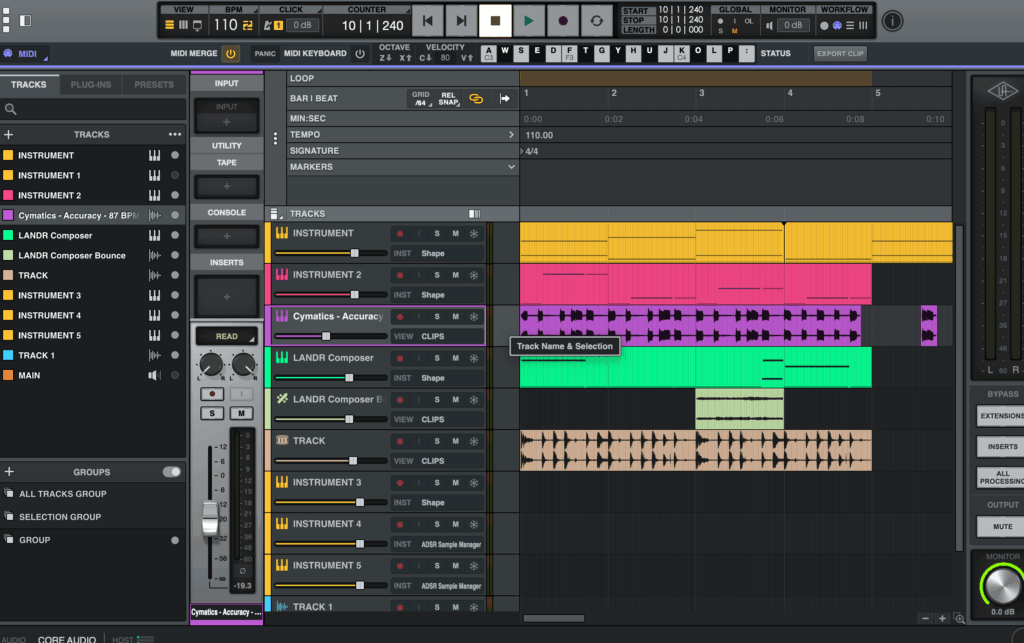
ちなみに、LUNAには一般的なソフトウェアにあるような保存ボタンがありません。作成ボタンを押した瞬間から強力なオートセーブ機能が働き始めるので、万が一の事態でも作業内容が失われる心配はほとんどありません。この安心感があるからこそ、私たちは余計なことを考えずに、ただ純粋に音作りに没頭できるんですよね。
まとめ:設定をマスターしてクリエイティブな時間を楽しもう
LUNAでのセッション作成手順、いかがでしたでしょうか。セッションの名前を決め、最適な保存場所を選び、楽曲の核となるテンポや拍子を整える。一つひとつのステップはとてもシンプルですが、これらはすべて、あなたが音楽制作という長い旅を快適に続けるための大切な準備です。
初めての操作は誰だって少し緊張するものですが、一度覚えてしまえば次からは驚くほどスムーズに作業を始められるようになります。私も最初は設定画面をじっくり眺めてフリーズしてしまったことがありますが、今では深呼吸をするような感覚で自然にセッションを作れるようになりました。
大切なのは、あまり完璧を求めすぎないことです。名前もテンポも、後からあなたの感性に合わせて調整していくことができます。LUNAはそのための柔軟な機能をたくさん備えてくれています。
準備が整ったら、あとは真っ白なタイムラインにあなたの音を紡いでいくだけです。設定というハードルを越えた先には、自由でクリエイティブな最高の時間が待っています。この記事が、あなたの新しい音楽制作の第一歩を後押しする存在になれたら、これほど嬉しいことはありません。
さあ、LUNAの扉を開いて、あなただけの素晴らしいサウンドを形にしていきましょう!
約30種類の単体UADプラグインが付属したお得な有料版↓