
みなさん、こんにちは。無事にLUNAのインストールは終わりましたでしょうか。
新しいソフトをパソコンに入れた直後って、なんだか新しい楽器を買ったときのような、そわそわした嬉しさがありますよね。私も初めてLUNAを立ち上げたときは、その洗練された画面を見て、これからどんな曲が作れるんだろうと胸が躍りました。
でも、それと同時に少し不安になるのがオーディオの設定です。DTMを始めたばかりの方はもちろん、他のソフトから乗り換えた方でも、音を出すまでの設定項目ってなんだか難しそうで苦手意識を持ってしまいがちですよね。
せっかく準備が整ったのに、音が出なくてつまずいてしまうのは本当にもったいないことです。音が鳴らない原因を探して何時間もネットを検索するのは、創作のエネルギーを削いでしまうので、できれば避けたいものです。
この記事では、LUNAで最初に音を鳴らすために必要な、オーディオインターフェースの設定やバッファサイズの選び方を、順を追って解説していきます。
難しく感じる専門用語も、ポイントを絞って丁寧にお話ししますので、まずは一緒に最初の音出しまで進んでいきましょう。スピーカーやヘッドフォンから音が鳴った瞬間のあの安心感と感動を、ぜひ皆さんと共有できれば嬉しいです。
ステップ1:オーディオインターフェースを認識させよう
LUNAを立ち上げたら、まず最初に行うのが「どの機材を使って音を出すか」という設定です。 LUNAは非常にスマートなソフトですが、最初はあなたのパソコンに繋がっているオーディオインターフェースがどれなのかを教えてあげる必要があります。
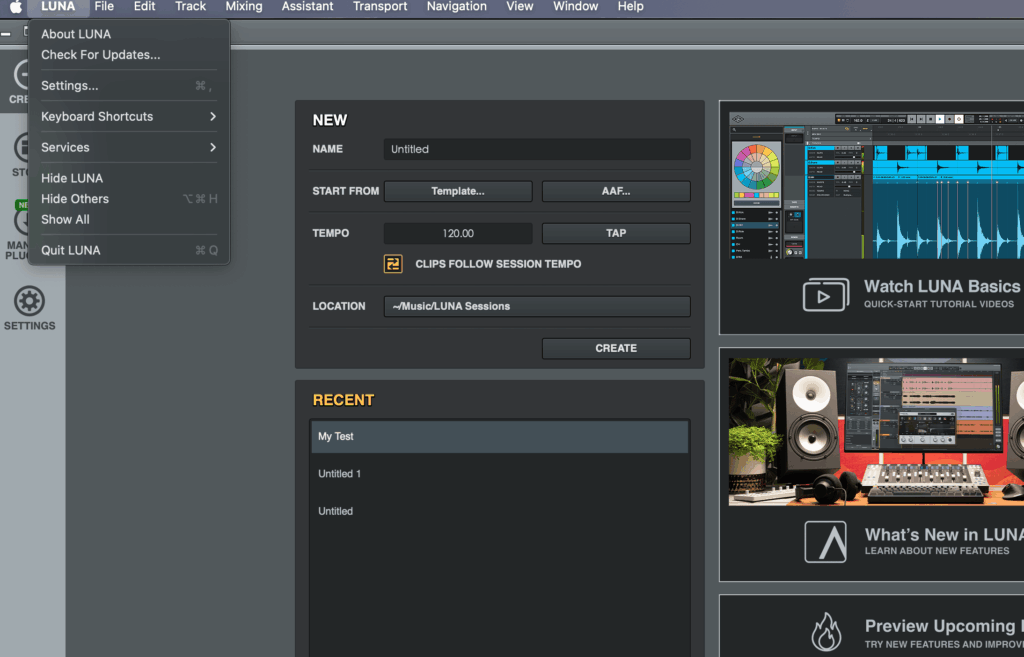
まずは画面左上にあるLUNAのロゴをクリックして、Settings(環境設定)を開きましょう。 その中にあるHardware(ハードウェア)というタブが、今回のメインステージになります。
デバイスの選択(Apolloユーザーとそれ以外のユーザー)
Hardwareタブを開くと、一番上に現在のオーディオデバイスを選択する項目が出てきます。 ここで、お使いの環境によって少しだけ表示が変わります。
もしUniversal AudioのApolloシリーズを使っているなら、LUNAは自動的にApolloを認識して専用のモードで動作します。 この時、デバイス名に自分のApolloが表示されていれば完璧です。まるで長年連れ添ったパートナーのように、設定不要でスッと繋がってくれる感覚はApolloユーザーだけの特権ですね。
一方で、それ以外のインターフェースを使っている方は、MacならCore Audio、WindowsならASIOというモードを選択した上で、お使いのデバイス名を選んでください。 以前のLUNAはApollo専用でしたが、今はどんなインターフェースでも受け入れてくれる懐の深いシステムに進化しました。お気に入りの機材が認識されたのを確認できれば、第一関門突破です。
サンプルレートの設定はどれが正解?
デバイスを選んだら、そのすぐ下にあるSample Rate(サンプルレート)の設定を確認しましょう。 これは音の解像度を決める数字なのですが、初めての方は44.1kHzか48kHzのどちらかを選んでおけば間違いありません。
最近の音楽制作では48kHzが主流になりつつありますが、正直なところ「どちらにしたらいいか分からなくて進めない」となってしまうのが一番もったいないです。 もし過去のプロジェクトを引き継ぐ予定がないのであれば、まずは48kHzに設定してスタートしてみるのがおすすめです。
サンプルレートを変更すると機材がカチッと音を立てて反応することがありますが、それは設定が正しく反映された合図です。 ここまでできれば、LUNAはあなたの機材をしっかりと認識して、音を鳴らす準備が整ったことになります。
ステップ2:バッファサイズとレイテンシーの深い関係
オーディオ設定の中で、サンプルレートと同じくらい大切なのがバッファサイズの設定です。 これを理解しておかないと、録音した音が遅れて聴こえて演奏しにくくなったり、逆にパソコンが悲鳴を上げて音がブツブツ途切れたりしてしまいます。
この音の遅れのことをレイテンシーと呼びますが、LUNAはこのレイテンシーとの付き合い方が他のDAWとは少し違います。ここがLUNAの一番の魅力と言っても過言ではありません。
Apolloユーザーは設定不要?ARM機能の凄さ
もしあなたがApolloシリーズを使っているなら、実は録音のたびにバッファサイズを細かく気にする必要はありません。なぜなら、LUNAにはアクセラレーテッド・リアルタイム・モニタリング(ARM)という魔法のような機能があるからです。
通常、録音するときはレイテンシーを減らすためにバッファサイズを小さく設定し直すのがDTMの常識でした。でもLUNAでARMボタンをオンにすると、バッファサイズの設定に関係なく、録音するトラックの音をほぼゼロに近い遅延で返してくれます。
私も初めてこれを体験したときは、あまりの快適さに声が出てしまいました。録音のときは設定を変えて、ミックスに戻るときにまた戻して……というあの面倒な手順から解放されるのは、一度味わうともう元には戻れない心地よさですよ。
Core Audio / ASIOモードでのバッファサイズ調整のコツ
Apollo以外のインターフェース(Core AudioやASIOモード)を使っている場合は、他のDAWと同じように手動でバッファサイズを調整することになります。基本的には、数字を小さくすれば遅延が減り、大きくすればパソコンの負荷が軽くなります。
録音のときは64や128といった小さな数字に設定して、演奏のズレを感じないようにしましょう。逆に、プラグインをたくさん使って仕上げるミックスの段階では、512や1024といった大きな数字に変えて、パソコンをリラックスさせてあげるのがコツです。
一番大切なのは、自分の耳で聴いてみて、演奏していて気持ち悪い遅延がないか、そしてノイズが出ていないかを確認することです。数字にこだわりすぎず、あなたの直感を信じて設定してみてくださいね。
ステップ3:音が鳴らない?そんな時のクイック診断
オーディオ設定もバッファサイズも完璧なはずなのに、なぜか音が出ない。 そんな時は、パニックにならずに次のポイントを確認してみてください。LUNAはアナログスタジオのような設計になっているため、デジタル的な設定以外に、ルーティング(音の通り道)の確認がとても重要になります。
I/O Matrixの設定をデフォルトに戻してみる
Apolloユーザーの方に特に多いのが、オーディオインターフェース側の内部ルーティングが複雑になっていて、音が迷子になっているケースです。
LUNAの設定画面にはI/O Matrixという項目があります。ここは本来、自由自在に音の通り道をカスタマイズできる便利な場所なのですが、初心者の方にとっては少し迷路のように感じられるかもしれません。
もし音が鳴らなくて困ったら、迷わず「Default(デフォルト)」ボタンを押してみてください。 これだけで、Universal Audioが推奨する最も標準的な通り道にリセットされます。私も設定をいじりすぎて音が出なくなったときは、一旦デフォルトに戻して「リセット」することで、何度も救われてきました。まずはここを整えるのが、解決への一番の近道です。
出力チャンネルの選択を確認する
次に確認したいのが、LUNAのメインアウト(音の出口)がどこに設定されているかです。
ミキサー画面の一番右側にあるMainトラックを見てください。そこの出力先が、正しくスピーカーやヘッドフォンを繋いでいるチャンネル(通常はMonitorやOutput 1-2)になっていますか。
意外と盲点なのが、LUNAの各トラックの出力先がMainに送られていないパターンです。トラックの出力先が正しく設定されていないと、いくら再生ボタンを押しても音は聞こえてきません。
画面のメーターが元気に動いているのに音が聞こえないときは、ほとんどの場合、この「最後の一歩」の繋ぎ込みが原因です。一本一本のケーブルを指で辿るように、画面上の音の流れを確認してあげてくださいね。
I/O Matrix Settings:音の通り道を自由自在にデザインする
オーディオインターフェースが認識されたら、次にこだわりたいのが音の入り口と出口の整理です。I/O Matrixの設定画面は、いわばパソコンの中にある巨大なパッチパネルのような場所だと思ってください。
どのマイク入力を、LUNAのどのチャンネルに届けるか。あるいは、特定の楽器をどの出力から出すか。そういった音の交通整理を一手に引き受けているのが、このセクションなんです。
パソコンの中のパッチパネル
LUNAの設定画面からI/O Matrixタブを開くと、縦横に整列した格子状の画面が表示されます。これがマトリックス(行列)と呼ばれる理由ですね。
基本的には、お使いのインターフェースの物理的な端子がずらりと並んでいます。ここで便利なのは、必ずしも機材の端子の順番通りに使う必要がないという点です。例えば、インターフェースの裏側にある3番目の入力を、LUNA上では1番目の入力として扱う、といった自由な割り当てが可能です。
私も最初は戸惑いましたが、物理的な機材の制約を超えて、自分の一番使いやすい形にソフト側を合わせられるこの感覚は、一度覚えると癖になる便利さですよ。
Apolloユーザー必見!LUNAがConsoleを飲み込んだ理由
Apolloシリーズを使っている方にとって、このI/O Matrixはさらに重要な意味を持ちます。
従来の制作スタイルでは、Apollo専用のミキサーソフトであるConsole(コンソール)でルーティングを行っていました。しかしLUNAは、このConsoleの機能を自分の中に完全に取り込んでしまったんです。
つまり、LUNAを使っている間は、Consoleアプリを開いて設定をいじる必要がほとんどなくなります。I/O Matrixで一度設定を組んでしまえば、ハードウェアの入力から録音、モニタリングまでが、ひとつの窓の中で完結します。
ソフトをあちこち切り替える手間がなくなるだけで、音楽に向き合う集中力がこれほど持続するのかと、私自身も初めてLUNAに移行したときに深く感動したのを覚えています。
チャンネル名に魔法をかける:名前を付けて整理しよう
I/O Matrixのもうひとつの素晴らしい機能が、各チャンネルに自由な名前を付けられることです。
ただのInput 1やOutput 2という名前ではなく、例えば愛用のマイクの名前を付けてMy Best Micとしたり、シンセサイザーの名前をそのまま付けたりすることができます。
これがなぜ重要かというと、曲作りが進んでトラックが増えてきたときに、音の迷子を防げるからです。「えーっと、ギターはどこに繋いでたっけ?」と探す時間は、創作のワクワクを少しだけ冷まさせてしまいますよね。
自分だけの特別なスタジオを構築するように、分かりやすい名前を付けてあげてください。画面上の文字が整理されるだけで、不思議と作業効率もモチベーションもグンと上がりますよ。
まとめ:準備万端!さあ、音楽を作ろう
音楽制作において、設定作業というのはどうしても「地味で退屈な時間」になりがちですよね。私も早く新しい音源を試したいのに、音が出なくて何時間も設定画面と格闘した経験が何度もあります。その時のもどかしさは、今思い出しても溜息が出てしまうほどです。
でも、こうして一歩ずつ準備を整えたことで、あなたのパソコンの中には世界最高峰のスタジオに匹敵するレコーディングシステムが、しっかりと根を張ったことになります。これからは、その苦労を何倍もの楽しさで取り返していく番ですよ。