
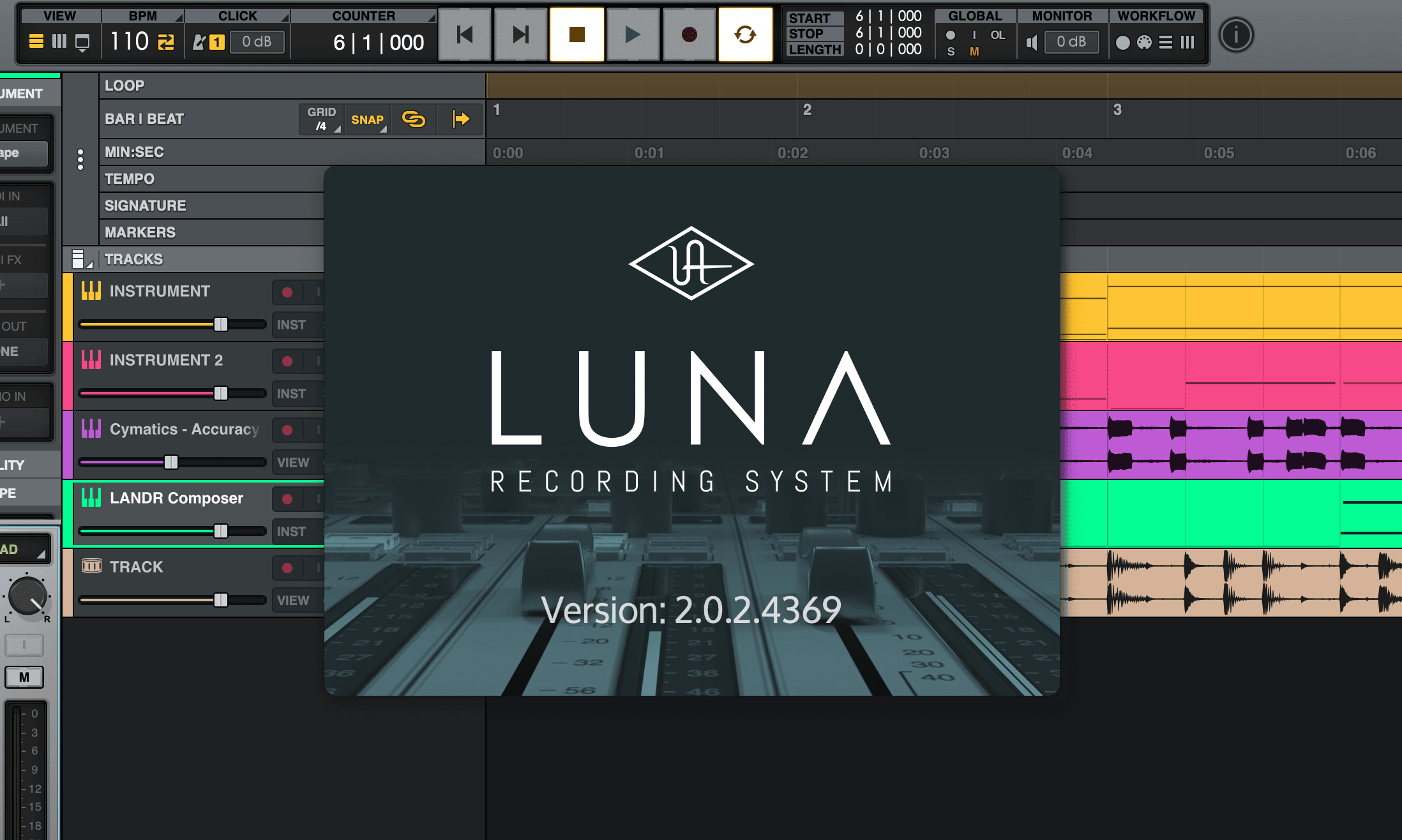
はじめに:LUNAを快適に動かすための「PCスペック」を知ろう
DTMを楽しんでいる皆さん、こんにちは。
LUNAが無料化され、気軽に手を出せるようになった今、多くの方が一番最初に気になるのは「自分のパソコンでちゃんと動くのかな?」という点ではないでしょうか。
どんなに素晴らしい機能を持っていて、どんなに良い音が出るソフトであっても、作業中に画面がカクついたり、音が途切れたりしてしまっては、せっかくのクリエイティブなアイデアも台無しになってしまいます。
実はLUNAは、単なる「作曲ソフト」という枠組みを超えて、アナログスタジオの挙動を丸ごとパソコンの中に再現しようとする「レコーディングシステム」です。そのため、他の軽量なDAWと比べると、パソコンに求めるパワーも少し高めの設定になっています。
無料だからこそ、動作環境のチェックが大切
LUNAは完全無料で使い始めることができますが、その中身はプロの現場で使われているものと全く同じです。
無料のソフトを試すとき、つい「とりあえず入れてみよう」と思いがちですが、事前に推奨スペックを確認しておくことは、ストレスのない音楽制作への近道になります。
私も初めてLUNAを触ったとき、手持ちの古いノートパソコンでは少し荷が重かった経験があります。しかし、適切な環境で動かしたときのあの滑らかな操作感と、奥行きのあるサウンドを知ってからは、事前の環境チェックがいかに重要かを痛感しました。
Apolloを持っていないユーザーこそ注意が必要
特に今回の記事で重点を置きたいのが、Universal Audioのオーディオインターフェース、Apolloシリーズを持っていないPCユーザーの皆さんへのアドバイスです。
これまでのLUNAは、Apolloが持つ処理能力(DSP)を借りて動く部分が多かったのですが、現在はPC本体のCPUパワーだけで動く「ネイティブ動作」が基本となっています。つまり、パソコンそのもののスペックが、そのままLUNAの快適さに直結する時代になったと言えるでしょう。
この記事では、公式サイトに載っている最低限の動作条件だけでなく、実際に一曲作り上げるために「本当に必要なスペック」はどれくらいなのか、そしてつまずきやすいストレージの注意点などを詳しく解説していきます。
あなたのパソコンがLUNAという最高のスタジオを迎え入れる準備ができているか、一緒に確認していきましょう。
約30種類の単体UADプラグインが付属したお得な有料版↓
Apolloを持っていなくても大丈夫?|DSPとネイティブの仕組み
これまでのLUNAは、Universal AudioのオーディオインターフェースであるApolloシリーズを持っている人だけが使える特別なシステムでした。しかし、現在はApolloを持っていない方でも、一般的なオーディオインターフェースがあればLUNAを動かすことができます。
ここで重要になるのが、音を処理するためのエンジンの仕組みです。Apolloを使っている場合と使っていない場合では、パソコンにかかる負担の場所が少し変わってきます。
そもそもApolloってなに?LUNAを使うのにApolloは関係あるの?
動作環境を調べていると必ず目にする「Apollo(アポロ)」という言葉。DTMを始めたばかりの方にとっては、ソフトの名前なのか機材の名前なのか、少し混乱してしまいますよね。
Apolloとは、Universal Audioが販売しているオーディオインターフェース(パソコンにマイクや楽器を繋ぐための機材)のシリーズ名です。プロのスタジオでも標準的に使われている非常に有名な機材なのですが、LUNAとの関係については少し歴史を知っておくと理解が深まります。

かつて、LUNAがリリースされた当初は「Apolloを持っていないと起動すらできない」という、いわば専用のソフトウェアでした。しかし現在は、メーカーの垣根を超えて「どんなオーディオインターフェースを使っていてもLUNAを動かせる」ようにアップデートされています。
では、今LUNAを使うのにApolloは全く関係ないのかというと、実はそうではありません。
Apolloを使ってLUNAを動かすと、機材側に搭載された処理能力をフルに活かした「レコーディングシステム」としての真価を発揮できます。一方で、Apollo以外のインターフェースで使う場合は、一般的な「DAW(作曲ソフト)」として動作し、すべての計算をパソコンのCPUに任せることになります。
つまり、現在のLUNAにとってApolloは「必須の鍵」ではなく「性能をさらに引き出すための強力なパートナー」という関係性に変わったと言えます。この記事の推奨スペックが少し高めに設定されているのも、Apolloという頼れる相棒がいない場合に、パソコン自身がどれだけ頑張れるかが重要になってくるからなんです。
LUNAが「誰でも使える」ようになった背景
LUNAがリリースされた当初は、Apolloに搭載されているDSPという専用チップで音の処理を行うことが前提の設計でした。これにより、パソコン本体のパワーに頼らずにプロ品質のエフェクトを、遅延なしでかけられるのが最大の売りだったんです。
ですが、近年のパソコンの性能向上が目覚ましくなったことで、専用チップを使わなくてもパソコンのCPUだけで十分に高品質な処理ができるようになりました。これがネイティブ動作と呼ばれる仕組みです。
この変化によって、お気に入りの他社製インターフェースを使っている方や、これからDTMを始めようとしているWindowsユーザーの方にも、LUNAの門戸が大きく開かれたわけですね。
そもそもDSP処理とは?パソコンと違うの?
DSPは「Digital Signal Processor」の略で、音の計算を専門に行うための専用チップのことです。
一般的なパソコンの脳みそであるCPUが、OSを動かしたりブラウザを開いたりと「何でもこなす万能なリーダー」なのに対し、DSPは「音の加工だけを黙々とこなす職人」のような存在です。
ApolloシリーズにはこのDSPが内蔵されており、LUNAでエフェクトをかけたときの膨大な計算を、パソコンの代わりに引き受けてくれます。
この役割分担の最大のメリットは、パソコン本体の負担を大幅に減らせること、そして音が耳に届くまでの遅延(レイテンシー)をほぼゼロにできることです。
録音中に自分の声にエフェクトをかけても、遅れることなくリアルタイムで聴こえるのは、このDSPという専門家が猛スピードで仕事を終わらせてくれるからなのです。
DSP処理とネイティブ処理の決定的な違い
Apolloユーザーが利用するDSP処理は、インターフェース側の脳みそを使って計算を行います。一方で、Apolloを持っていない場合のネイティブ処理は、すべてパソコン本体の脳みそ、つまりCPUを使って計算を行います。
この違いを料理に例えるなら、DSP処理は「出張シェフが自分の道具を持ってきてキッチンで料理を作ってくれる」ようなものです。キッチンの主である皆さんは、自分の作業に集中できます。
対してネイティブ処理は「すべての料理を自分一人で作る」状態です。LUNAの高品質な音源や、アナログな質感を出すテープエミュレーションなどの処理を重ねれば重ねるほど、パソコンのCPUは忙しく働かなければなりません。
私が初めてApolloなしの環境でLUNAを試したときは、この「CPUがどこまで耐えられるか」という点が制作の快適さを左右する一番のポイントだと感じました。
Apolloがない場合にパソコンが頑張るポイント
Apolloを搭載していないパソコンでLUNAを使う際、特に負荷がかかりやすいのがLUNA拡張機能(Extensions)です。
例えば、ミキサーにアナログの質感を加えるAPI Summingや、トラックに温かみを出すStuder A800 Tapeなどは、LUNAの大きな魅力です。これらを多くのトラックで使用すると、パソコンのCPU負荷は着実に上がっていきます。
また、音を出すときの遅延、いわゆるレイテンシーを小さく設定しようとすればするほど、CPUの仕事量は増えていきます。
そのため、Apolloを持っていない環境でLUNAを楽しみたいのであれば、冒頭でお話ししたOSやCPUの条件をしっかりクリアし、少し余裕のあるスペックのパソコンを選ぶことが、結果として「最高の音」をストレスなく手に入れる近道になるんです。
約30種類の単体UADプラグインが付属したお得な有料版↓OSとCPUの条件|最新のMac・Windows環境をチェック
LUNAを自分のパソコンにインストールする前に、まずは土台となるOSのバージョンとCPUの種類を確認しておきましょう。
Universal Audioの製品はプロ仕様ということもあり、動作条件が比較的はっきり決まっています。ここをクリアしていないと、そもそもインストールができなかったり、起動しても動作が不安定になったりするので注意が必要です。
Macユーザーの動作環境:Appleシリコンへの完全対応
Macをお使いの方にとって、現在のLUNAは非常に快適な環境が整っています。
OSに関しては、macOS Big Sur 11から、最新のSequoia 15までがサポートされています。基本的には最新に近いOSであれば問題なく動くと考えて大丈夫です。
そしてCPUについてですが、最新のAppleシリコン(M1、M2、M3、M4チップなど)に完全ネイティブ対応しています。
私もMシリーズのチップを搭載したMacでLUNAを動かしていますが、その動作の軽快さには驚かされました。Intelプロセッサを搭載したMacでも、クアッドコアのi7以上であれば十分に動作しますが、これからの制作を考えるならAppleシリコン搭載モデルがやはり理想的ですね。
Windowsユーザーの動作環境:ASIOドライバーが鍵
Windows版のLUNAがリリースされたことで、多くのPCユーザーがこのシステムを使えるようになりました。
動作条件としては、Windows 10 または 11 の64ビット版が必要です。32ビット版の古いOSでは動作しませんので、ご自身のパソコンのシステム情報を一度チェックしてみてください。
Windows環境で最も大切なのは、実はCPUそのものよりも「オーディオインターフェースのドライバー」です。LUNAで音を出すためには、ASIO(アジオ)という規格に対応したドライバーが必須となります。
音楽制作向けのインターフェースであればほとんどが対応していますが、パソコン内蔵のオーディオ機能だけでは正常に動作しないことが多いため、ここは注意しておきたいポイントです。
安定した制作のために推奨されるCPUとメモリ
公式サイトで「最低限動く条件」として挙げられているスペックと、実際にストレスなく「曲を完成させられるスペック」には少し差があります。
Universal Audioが推奨しているのは、Intelであればクアッドコアのi7以上、またはそれと同等のプロセッサです。LUNAはアナログ機器の振る舞いをリアルタイムで計算するため、CPUにはそれなりの負荷がかかります。
また、メモリ(RAM)についても、最低8GBでも起動はしますが、複数の音源やプラグインを立ち上げていくことを考えると、16GB以上を積んでおくのが安心です。私も16GBの環境で作業をしていますが、大きなプロジェクトになるとメモリの余裕が心の余裕に繋がると実感しています。
せっかくの素晴らしい音質を活かすためにも、パソコンのパワーには少し余裕を持たせておきたいところですね。
約30種類の単体UADプラグインが付属したお得な有料版↓ストレージの重要性|SSD必須?フォーマットの注意点
OSやCPUの条件をクリアしたら、次に目を向けるべきはストレージ、つまりデータを保存する場所の性能です。
音楽制作において、ストレージは単にファイルを保存するだけの場所ではありません。特にLUNAのように高品質な音源を扱うシステムでは、ストレージの速度がそのまま楽器の演奏性や録音の安定性に直結します。
ここでは、一人の制作者として「ここだけは妥協してほくない」というポイントを整理してお伝えします。
なぜストレージ性能が音質や安定性に影響するのか
LUNAで使われる音源、例えば標準のShapeや、Pro版で使えるRavel Grand Pianoなどは、非常に高精細なサンプルデータを使用しています。
これらの音源を鳴らすとき、パソコンはストレージからリアルタイムで膨大なデータを読み取っています。もしストレージの速度が追いつかないと、音が途切れたり、再生中にノイズが乗ったりする原因になります。
私も以前、速度の遅いドライブで作業をしていたことがありますが、ピアノを弾くたびに動作が引っかかるような感覚があり、とてもストレスを感じました。LUNAの持つアナログな質感と美しいサウンドを最大限に引き出すためには、データの読み書きの速さが命なんです。
HDDではなくSSDを強くおすすめする理由
結論から申し上げますと、LUNAの音源ライブラリを保存する場所には、HDD(ハードディスク)ではなくSSD(ソリッド・ステート・ドライブ)を強くおすすめします。
最近のパソコンは内蔵ストレージがSSDであることがほとんどですが、もし古いHDDを外付けで繋いでそこを保存先にしようと考えているなら、少し注意が必要です。HDDはディスクを物理的に回転させてデータを読み取るため、音源の高速な読み込みには向いていません。
特に、数ギガバイトにも及ぶ専用インストゥルメントを快適に鳴らしたいのであれば、SSDの導入はほぼ必須と言ってもいいでしょう。最近は高速な外付けSSDも手頃な価格で手に入るようになりました。制作の安定への投資として、これほどリターンの大きいものはありません。
要注意!ドライブのフォーマット形式と「ExFAT」の罠
ここが、最も多くの方がつまずきやすいポイントです。ストレージを準備しても、その「フォーマット形式」が正しくないとLUNAは正常に動作しません。
Universal Audioは、以下の形式でフォーマットされたドライブを使用することを強く求めています。
-
Macの場合:APFS(推奨)またはMac OS拡張(ジャーナリング)
-
Windowsの場合:NTFS
ここで特に気をつけていただきたいのが、MacとWindowsの両方で読み書きができる「ExFAT」という形式です。非常に便利な形式なのですが、実はDAWのようにリアルタイムで細かいデータを大量にやり取りする用途には向いておらず、LUNAでもサポートされていません。
新品のSSDを買ってきてそのまま使い始めると、初期状態がExFATになっていることが多いです。面倒かもしれませんが、使い始める前に必ず自分のOSに合った形式でフォーマットし直すようにしてください。このひと手間で、将来の深刻なトラブルを未然に防ぐことができます。
プロジェクト保存先は外付けSSDが理想的
パソコン本体のストレージに余裕があるならそこを使っても構いませんが、できれば「OSが入っているドライブ」と「音源やプロジェクトを保存するドライブ」を分けるのが、プロの制作環境では一般的です。
OSと同じドライブに重いデータを詰め込むと、パソコン全体の動作が重くなってしまうことがあるからです。
もし外付けのSSDを導入できるのであれば、そこにLUNAのプロジェクトファイルと、Shapeなどのライブラリをまとめて保存するように設定しましょう。データの整理もしやすくなりますし、万が一パソコン本体を買い替えたときも、SSDを差し替えるだけで制作環境を素早く復旧できるというメリットもありますよ。
約30種類の単体UADプラグインが付属したお得な有料版↓まとめ:スペックに余裕を持ってLUNAの真価を味わおう
ここまでLUNAを快適に動かすための動作環境と、知っておくべきスペックの注意点についてお話ししてきました。
無料のDAWと聞くと、なんとなく「動作も軽いのではないか」と思われがちですが、LUNAはその真逆を行く存在です。究極のアナログサウンドを追求するために、パソコンの計算能力やストレージの速度を贅沢に使う、非常にリッチなシステムだということがお分かりいただけたかと思います。
快適な制作環境のためのチェックリスト
最後に、大切なポイントをもう一度おさらいしておきましょう。
まず、OSが最新に近いMac、またはWindows 10/11の64ビット版であることを確認してください。そしてCPUはクアッドコアのi7以上、メモリはできれば16GB以上を目指しましょう。
さらに、音源を保存する場所には必ずSSDを選び、MacならAPFS、WindowsならNTFS形式でフォーマットすることを忘れないでくださいね。ExFAT形式のドライブを使わないという点も、トラブルを防ぐための大切な知恵です。
道具のポテンシャルを最大限に引き出すために
私もかつては「スペックなんてギリギリでもなんとかなるだろう」と考えていた時期がありました。でも、いざ余裕のあるマシンでLUNAを動かしてみると、音源の読み込みスピードや、プラグインをたくさん立ち上げたときの安定感が全く違います。
機材がストレスなく動いてくれると、私たちの意識は「設定」から「音楽」へとスムーズに切り替わります。LUNAが持つあの艶やかなアナログサウンドを、指先でリアルタイムに感じながら演奏する快感は、しっかりとした土台があってこそ味わえるものです。
もし今のパソコンが推奨スペックに少し届かないという場合でも、まずはインストールして動かしてみる価値は十分にあります。その上で、もし動作が重いと感じたら、今回の記事を参考にどこを強化すべきか検討してみてください。
約30種類の単体UADプラグインが付属したお得な有料版↓