
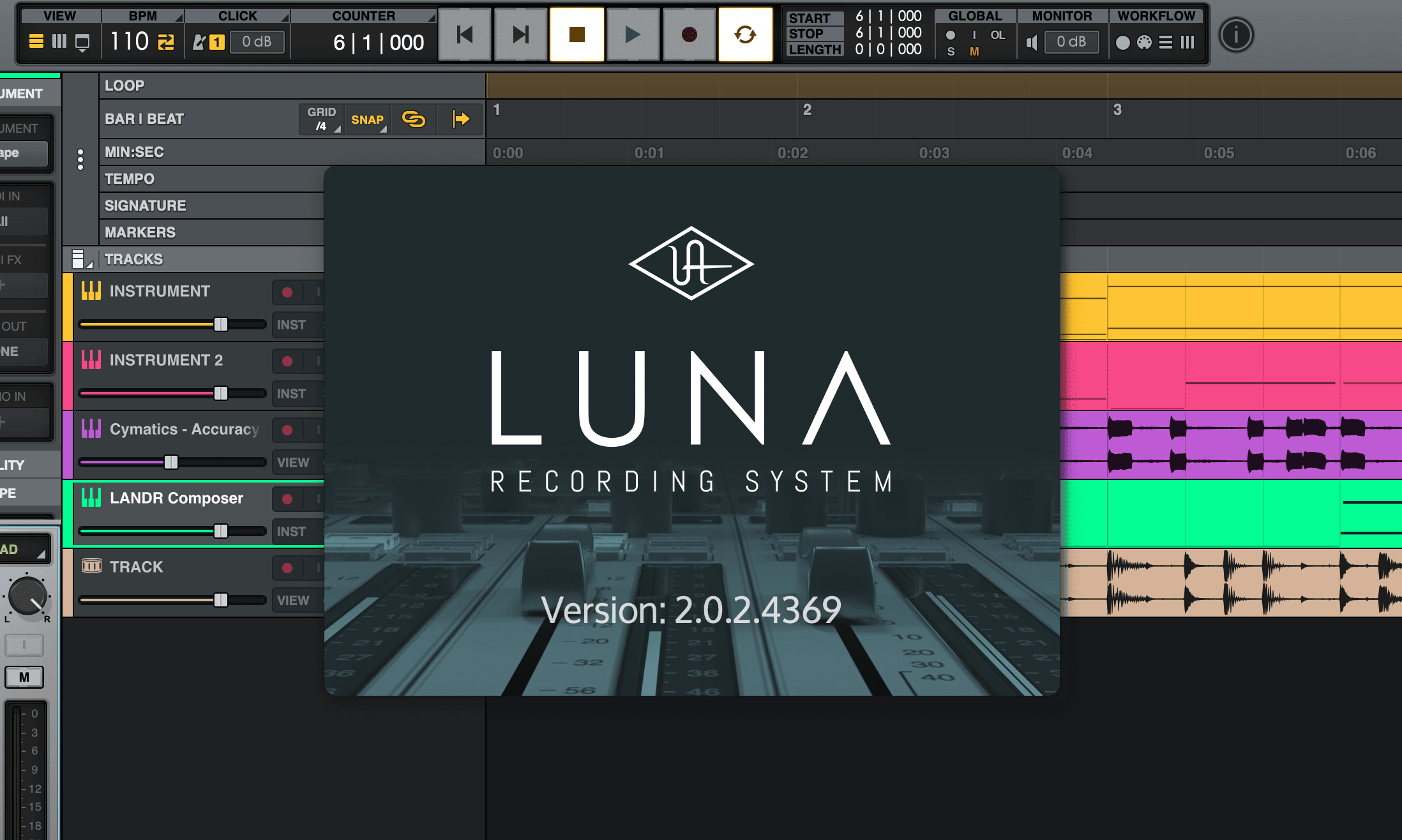
はじめに:スムーズな導入で最高のスタートを切ろう
DTMを楽しんでいる皆さん、こんにちは。
LUNAの特徴や無料版の実力について知って、よし、自分も使ってみよう!と決めた皆さんが、最初に向き合うのがインストールという作業です。
新しい機材やソフトを手に入れたとき、一番ワクワクするのはやっぱり最初に音を出した瞬間ですよね。でも、そこに至るまでの設定作業が少し複雑に感じて、途中で心が折れそうになってしまった……という経験、実は私も何度かあります。
特にUniversal Audioの製品は、UA Connectという管理ソフトや、iLokというライセンス管理のシステムが必要になるため、初心者の方にとっては少しハードルが高く見えるかもしれません。
でも、安心してください。手順をひとつずつ整理して進めていけば、決して難しいことではありません。今回は、皆さんが迷わずに最短距離でLUNAを起動できるよう、導入のプロセスを優しくナビゲートしていきます。
設定作業は音楽を作るための大切な準備
インストールの作業というのは、いわば新しい楽器をチューニングしたり、真っ白なキャンバスをイーゼルに立てたりするような、大切な準備の時間です。
ここを丁寧に行うことで、後々のトラブルを防ぎ、クリエイティブな作業にどっぷりと浸かるための安心感を手に入れることができます。
私も初めてLUNAを導入したときは、iLokという言葉を聞くだけで、なんだか難しそうなプロの道具というイメージを持ってドキドキしていました。でも、いざ設定が終わってLUNAの美しい画面が立ち上がったときの感動は、今でもはっきりと覚えています。
その感動を皆さんに早く味わっていただくために、まずは全体の流れを把握するところから始めていきましょう。
iLokへの不安を解消して最短距離で進もう
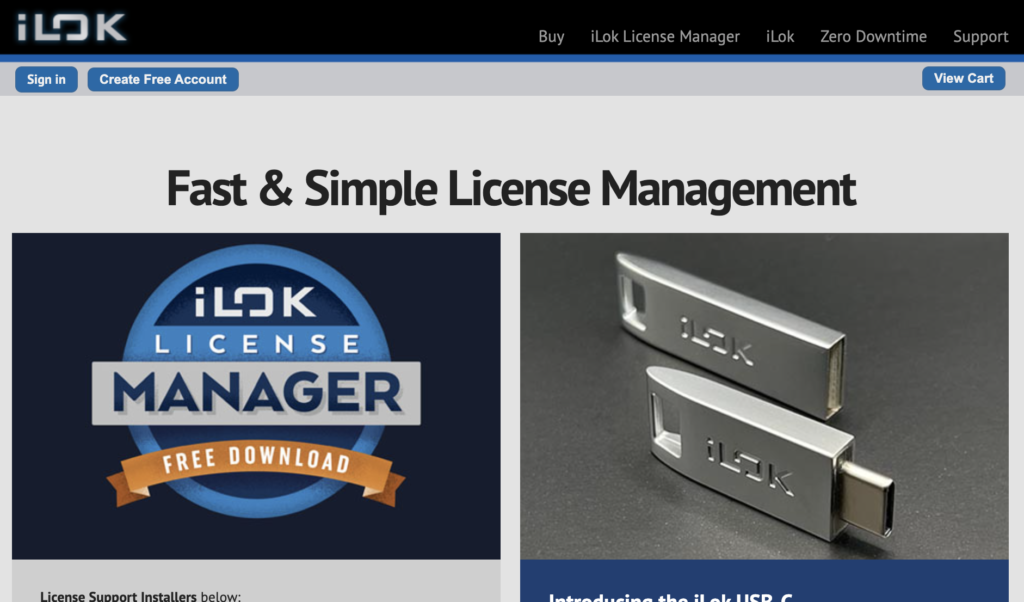
LUNAを使う上で避けて通れないのが、iLok(アイロック)というライセンス管理システムです。
昔からのユーザーにとっては、USBキーを差し込むイメージが強いかもしれませんが、今のLUNAはインターネット経由で認証するiLok Cloudという仕組みに対応しています。つまり、物理的な鍵を持っていなくても、アカウントを作って紐付けるだけで使い始めることができるんです。
このあたりの設定でつまずいてしまうのは、本当にもったいないことです。
この記事では、UA Connectの役割から、iLokアカウントとの連携方法、そしてLUNA本体をダウンロードする手順まで、インストールの流れを解説します。
読み終わる頃には、皆さんのパソコンでLUNAのアイコンが輝いている状態を目指して、一緒に進めていきましょう。
約30種類の単体UADプラグインが付属したお得な有料版↓
インストールの全体フロー|5つのステップで迷わず完了
LUNAを使える状態にするまでには、いくつかのソフトやアカウントを連携させる必要があります。
一見すると複雑そうに思えますが、やるべきことを整理すれば実はとてもシンプルです。ここでは、私が実際に導入した際に最もスムーズだと感じた5つのステップに分けて、全体の流れを解説します。
ステップ1:Universal Audioのアカウント作成とUA Connectの入手
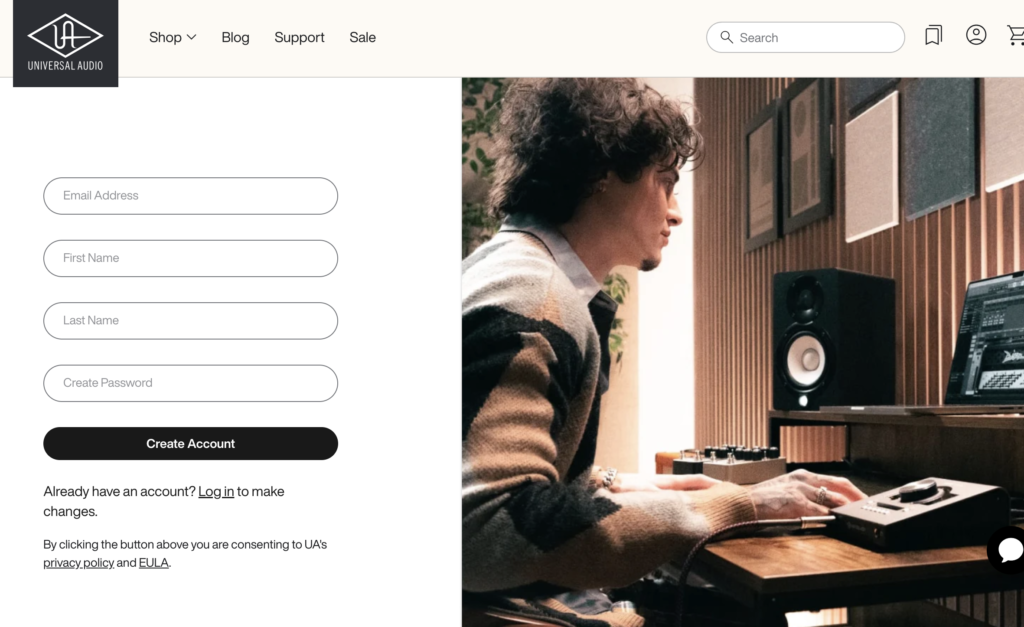
まずは全ての入り口となるUniversal Audio(UA)のアカウントを作成しましょう。
公式サイトのダウンロードページでメールアドレスを入力すると、アカウント作成画面に進みます。登録が完了すると、管理ソフトであるUA Connectのインストーラーがダウンロードできるようになります。
このUA Connectが、その後のLUNA本体や音源のダウンロード、ライセンス管理までを全て引き受けてくれる管制塔になります。まずはこの土台をパソコンに入れるところからスタートです。
ステップ2:UA Connectのインストールとログイン
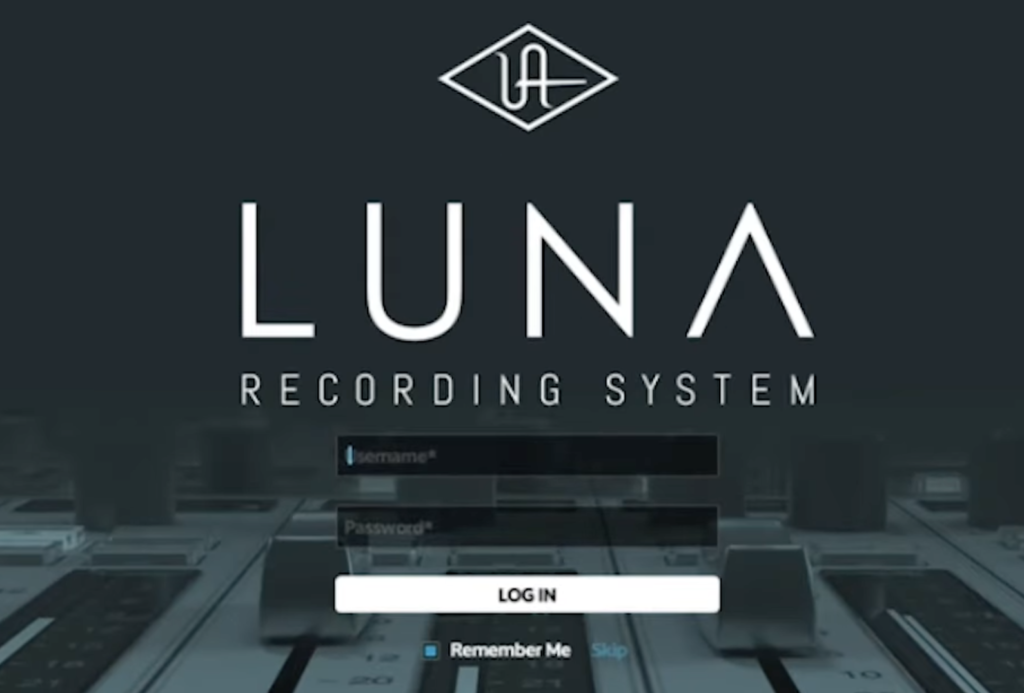
ダウンロードしたインストーラーを開き、パソコンにUA Connectをインストールします。
インストールが終わってソフトを起動するとログインを求められるので、先ほど公式サイトで作ったUAアカウントの情報を入力してください。ログインが無事に完了すれば、あなたのパソコンとUAのシステムが繋がり、LUNAを迎え入れる準備が整ったことになります。
ステップ3:iLokアカウントの作成と連携(リンク)
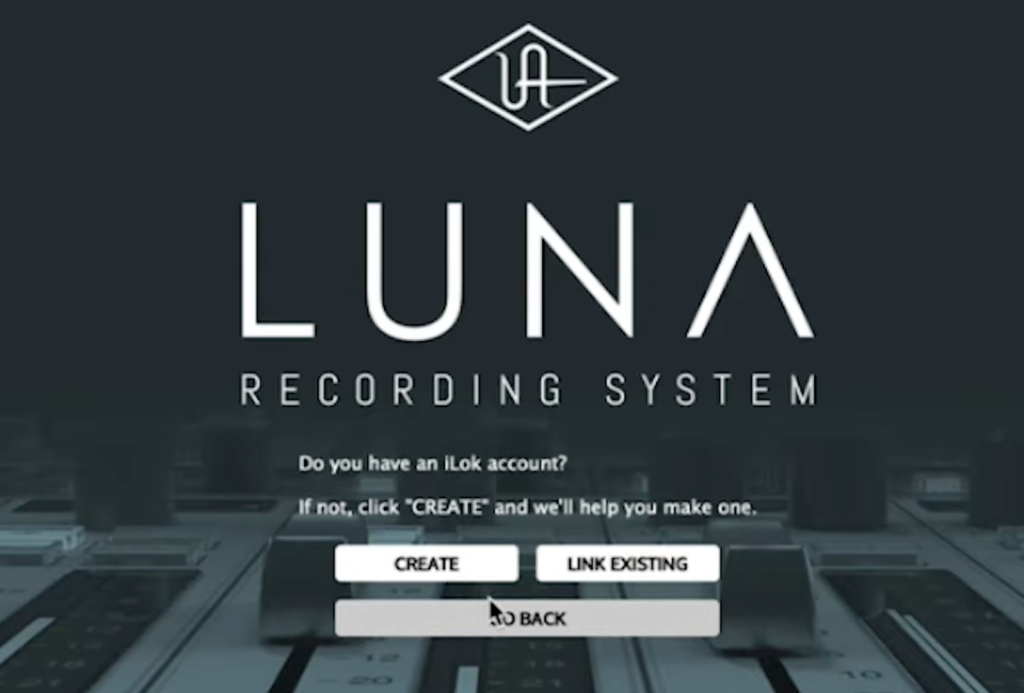
ここが最も大切なライセンス認証のステップです。LUNAを動かすにはiLok(アイロック)というシステムが必要になります。
UA Connectの中でLUNAのライセンスをアクティベートしようとすると、iLokアカウントとの連携を促されます。すでにiLok IDをお持ちの方はそれを入力してリンクさせます。まだ持っていない方は、その場で新しいIDを作成することも可能です。
あらかじめiLokのサイトでIDを作っておくと、自分の管理しやすい名前で登録できるのでおすすめですが、作業を止めずに進めたい場合はUA Connectの案内に従って進めても大丈夫ですよ。
ステップ4:LUNA本体のインストール
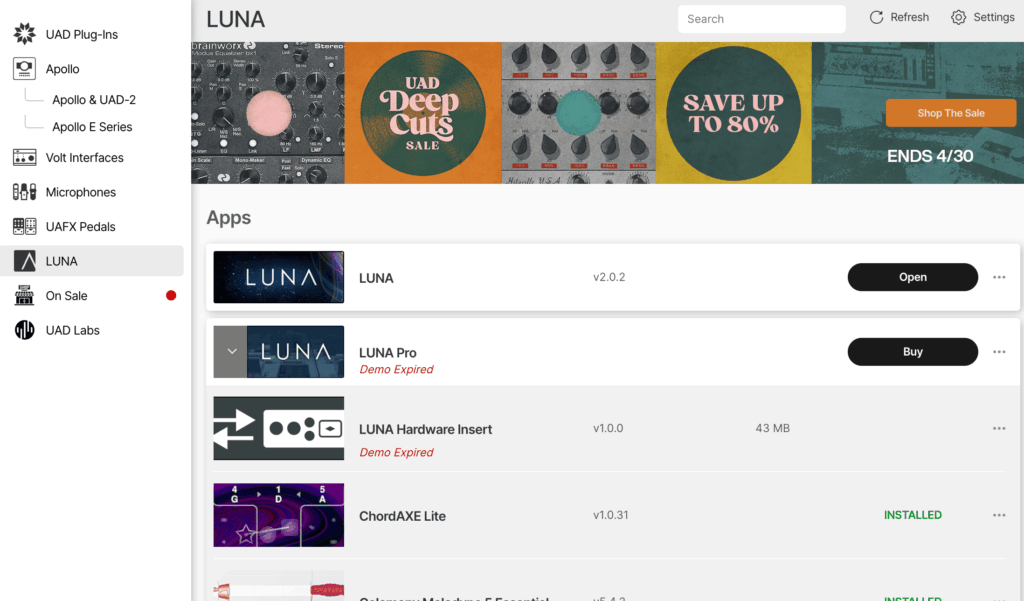
アカウントの連携が終わったら、いよいよ主役であるLUNA本体をインストールします。
UA Connectの画面上にあるLUNAのアイコンの横に、インストールボタンが表示されているはずです。これをクリックすれば、最新版のLUNAが自動的にダウンロードされ、あなたのパソコンにセットアップされます。
難しい設定はソフトが自動でやってくれるので、私たちはただプログレスバーが溜まっていくのを待つだけで大丈夫です。
ステップ5:標準音源Shapeと必須データのダウンロード
本体のインストールが終わったら、最後の仕上げです。LUNAは本体だけでは音が出ないため、標準音源であるShapeや、その他の拡張機能を入れる必要があります。
UA Connectには、Shapeなどのライブラリが並んでいます。これらのインストールボタンを順番に押していきましょう。
特に音源データは容量が大きいため、通信環境が良い場所で進めるのがコツです。全てのインストールが完了すれば、ついにLUNAを起動して音楽制作を始めることができます。
ダウンロード時の注意点とストレージの準備
ここで、大切なお話。それは、データの保存先と空き容量についてです。
LUNAの音源データ、特にShapeなどの高品質なライブラリは、数ギガバイトという大きな容量を持っています。パソコンの本体ストレージがいっぱいになってしまうと、動作が重くなる原因にもなります。
もし可能であれば、外付けの高速なSSDを準備して、そこに音源データを保存するように設定するのが理想的です。私も以前、容量をケチってギリギリの状態で作業していたことがありますが、エラーが頻発して悲しい思いをしたことがあります。
また、前回の章でも少し触れましたが、保存先のドライブはMacならAPFS、WindowsならNTFSという形式でフォーマットされている必要があります。せっかくダウンロードしたのにうまく動かない、というトラブルの多くはこのフォーマットが原因だったりするので、事前に確認しておくと安心ですよ。
再確認:インストールに必要な3つの要素
さあ、具体的な手順に入る前に、まずは戦いに挑むための装備を確認しましょう。LUNAを動かすために、最低限知っておかなければならない要素は3つあります。
どれかひとつでも欠けると、途中で「これ何のこと?」と作業が止まってしまうこともあるので、まずはこの3点をクリアしているかチェックしてみてくださいね。
1. Universal Audio(UA)アカウント
まず、全ての基本となるのがメーカーであるUniversal Audioのウェブアカウントです。
これはLUNAだけでなく、UA製品の管理ソフトへのログインや、追加のプラグインを購入する際にも必要になります。すでにApolloなどのハードウェアをお持ちの方は登録済みかと思いますが、これから新しくLUNAを使い始める方は、まずは公式サイトで自分専用のアカウントを作るところからスタートしましょう。
メールアドレスひとつで簡単に作れるので、まずは入り口の鍵を手に入れる感覚で準備しておいてください。
2. iLok(アイロック)アカウント
次に必要なのが、iLokアカウントです。これを聞いて「うわ、なんだか難しそう」と思った方もいるかもしれません。
iLokは、ソフトウェアのライセンス(使用権)を管理するための世界的に有名なシステムです。多くのプロ向けソフトで採用されているので、DTMを続けていくなら避けて通れないものでもあります。
昔はUSBキーという物理的な鍵をパソコンに刺す必要がありましたが、今のLUNAはiLok Cloudという仕組みに対応しています。つまり、インターネットに繋がってさえいれば、物理的な鍵がなくてもアカウント上の情報を参照してソフトを起動できるんです。
アカウント自体は無料で作成できるので、事前に用意しておくと後の連携作業が驚くほどスムーズになりますよ。
※次に説明する「UA Connect」をインストールする途中で、iClockのアカウントを作成するステップがありますので、事前にアカウントの作成が必須というわけではありません。
3. 管理ソフト「UA Connect」
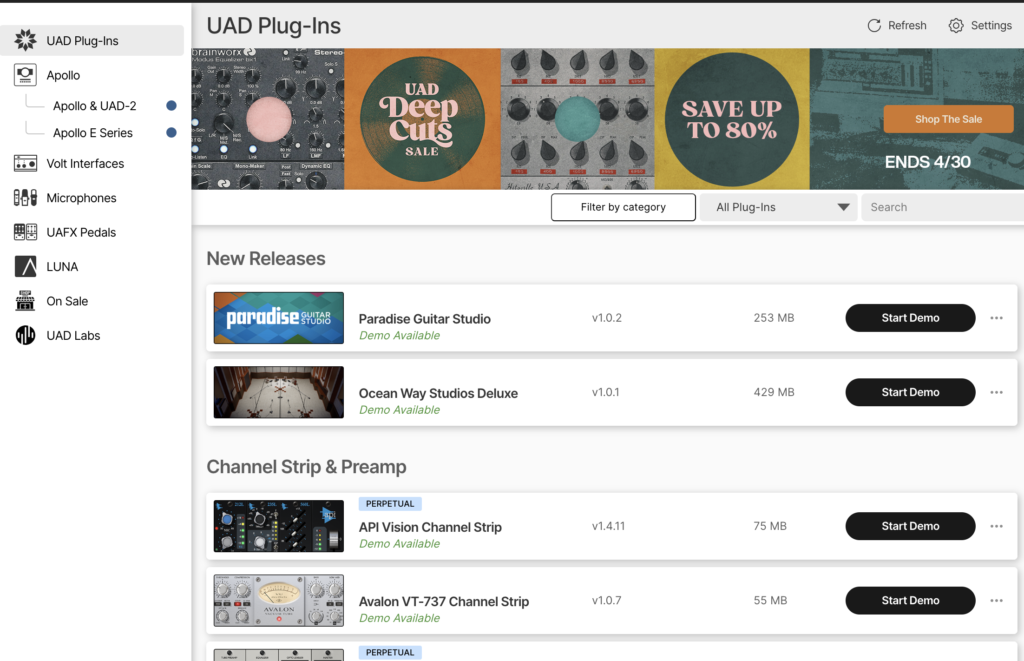
そして3つ目が、専用の管理ツールであるUA Connectというソフトウェアです。
かつてのUA製品はブラウザからダウンロードすることが多かったのですが、今はLUNAもプラグインも音源も、全てこのUA Connectというアプリの中で一括管理するようになっています。
このソフトをインストールしてログインすれば、LUNA本体のインストールからiLokとの紐付け、さらには最新版へのアップデートまで、マウス操作だけで簡単に行えます。いわば、LUNAという部屋に入るためのコンシェルジュのような存在ですね。
この「UAアカウント」「iLok」「UA Connect」という3本の柱が揃えば、もうLUNAの世界は目の前です。
iLokって何だ?|ライセンスの有効化をわかりやすく解説
DTMを始めたばかりの方にとって、iLokという言葉は少し怖く聞こえるかもしれません。ライセンス管理と聞くと、何か難しい手続きが必要な気がして身構えてしまいますよね。
実は私も、初めてiLokを使うときは「もし失敗してソフトが使えなくなったらどうしよう」と、かなり緊張したのを覚えています。でも、今のLUNAの設定はとてもスマートに進化しています。
ここでは、皆さんが一番不安に感じやすいポイントを整理しながら、ライセンスとiLockについて解説していきます。
ライセンスとは?・ライセンス管理とは?
具体的な設定に入る前に、そもそもライセンスやライセンス管理とは何なのか、という点について少し整理しておきましょう。
簡単に言うと、ソフトウェアにおけるライセンスとは、そのソフトを使う権利のことです。
デジタルの世界では、ソフトそのものを所有するというより、メーカーから「これを使っていいですよ」という許可証(ライセンス)をもらうという形が一般的です。
そして、その許可証をあなたが本当に持っているかどうかを、不正なコピーなどから守りつつ確認する仕組みをライセンス管理と呼びます。
LUNAのようなプロ仕様のソフトでは、この確認作業が正しく行われないと、ソフトが立ち上がらなかったり、音が出なかったりすることがあります。少し堅苦しく感じるかもしれませんが、私たちが安心して最新の機能や音源を使い続けるための、デジタルの世界での大切なルールだと考えてみてください。
iLokってなに?
さて、そのライセンス管理を世界的に行っているシステムが、iLok(アイロック)です。
Universal Audioだけでなく、DTM業界で有名な多くのメーカーがこのiLokという仕組みを採用しています。いわば、デジタルの許可証をひとまとめにして入れておくための、世界共通の貴重品保管庫のようなものです。
ひとつのiLokアカウント(ユーザーID)を作っておけば、LUNAのライセンスも、今後あなたが手に入れるかもしれない他社の音源やエフェクトのライセンスも、すべてこの中で一括管理できるようになります。
昔はUSBメモリのような物理的なキーをパソコンに挿す必要がありましたが、今のLUNAはインターネット経由で認証するiLok Cloudという便利な仕組みに対応しているので、特別な機材を買い足す必要はありません。
この後、UA Connectというソフトを使って、あなたのUAアカウントとiLokという保管庫を連結させる作業を行っていきます。
iLokアカウントの作成とUA Connectとの連携
iLockを利用するためにはアカウント登録が必要です。具体的な手順としては、iLokの公式サイトで無料のアカウントを作成します。ここで決めたユーザーIDが、皆さんの身分証明書のような役割を果たします。
アカウントができたら、次にUA Connectを開きます。設定画面の中にライセンスやiLokに関連する項目がありますので、そこで先ほど作成したiLokのユーザーIDを入力して連携させます。
ただし、UA Connectをインストールする「前」にiLokアカウントを必ず作成しておかなければならない、というわけではありません。
実際の手順としては、UA Connectをインストールするタイミングで「iLokアカウントを連携してください」という案内が表示されます。
その案内に従って、その場で新しくiLokアカウントを作成することも可能です。
今のLUNAには、アカウントを持っていない人のために、自動で作成・連携までを行ってくれる親切な機能が備わっているからです。
この「UAのアカウント」と「iLokのアカウント」を繋げる作業が、導入において最も重要なステップです。ここさえ無事に終われば、もう山場は越えたと言ってもいいでしょう。
ライセンスが有効にならない時のチェックポイント
もし、設定をしたはずなのにLUNAが立ち上がらない場合は、一度落ち着いてインターネットの接続を確認してみてください。クラウド認証なので、ネットが不安定だとライセンスの確認がうまくできないことがあります。
また、iLok License Managerという専用の管理ソフトをインストールして、自分のライセンスがしっかり「クラウド」に投入されているかを確認するのも一つの手です。
約30種類の単体UADプラグインが付属したお得な有料版↓導入・インストールに関するよくある質問(FAQ)
LUNAの導入を進める中で、私も最初は同じような疑問を持っていました。ここでは、初心者の方かたが迷いやすい質問をピックアップします。
Universal Audioのインターフェースを持っていなくても使えますか?
はい、現在はどなたでも使うことができます。
以前はApolloなどの専用ハードウェアが必要でしたが、今はMacでもWindowsでも、お手持ちのオーディオインターフェースでLUNAを起動できます。まずは無料でLUNAの音の良さを体験してみたいという方にとって、この門戸開放は本当に嬉しいニュースですよね。
Windows版を使うための条件はありますか?
Windows 10 または 11(64ビット版)が必要です。
また、音を出すためにはオーディオインターフェースがASIO(アジオ)ドライバーに対応している必要があります。多くの音楽制作向けインターフェースは対応していますが、もしASIOドライバーがない場合は「ASIO4ALL」のような汎用ドライバーを試してみるのも一つの手です。
音源データなどの容量が大きいです。外付けドライブに保存できますか?
はい、可能です。というより、むしろ外付けドライブへの保存を強くおすすめします。
Shapeなどの音源ライブラリは容量が非常に大きいため、パソコンの内蔵ストレージを圧迫しがちです。UA Connectの設定画面から、データのダウンロード先を外付けのSSDなどに指定することができます。
動作の安定性を考えると、なるべく高速なSSDを準備して、MacならAPFS、WindowsならNTFS形式でフォーマットして使うのがベストですよ。
インターネットに繋いでいない環境でも使えますか?
基本的にはインターネット接続が必要です。
iLok Cloudという仕組みでライセンスを確認しているため、ネットが切れるとソフトが使えなくなってしまいます。もし完全にオフラインの環境で作業したい場合は、物理的な「iLok USBキー(第2世代以降)」を別途購入し、そこにライセンスを移す必要があります。
自宅でネットが常時繋がっている環境であれば、クラウド認証のままでも全く問題なく快適に使えますので、安心してくださいね。
パソコンを買い替えた場合、ライセンスはどうなりますか?
新しいパソコンにUA Connectをインストールしてログインすれば、そのまま引き継ぐことができます。
iLokアカウントに紐付いているライセンスは、同時使用できる台数に制限がありますが、古いパソコンからライセンスを返却(ディアクティベート)して、新しい方で有効化する作業もマウス操作だけで簡単に行えます。
機材の更新はDTMerの宿命ですから、こうしたライセンス管理の柔軟さはとてもありがたいポイントです。
まとめ:インストールが終わったらいよいよ音出しへ
ここまで本当にお疲れ様でした!パソコンの前に座って、いくつものアカウントを作り、大きなデータをダウンロードする作業は、想像以上にエネルギーを使うものです。
でも、これであなたのパソコンは世界最高峰のレコーディングスタジオと同じポテンシャルを持つマシンへと進化しました。あとは、その扉を力強く開けるだけです。
約30種類の単体UADプラグインが付属したお得な有料版↓