
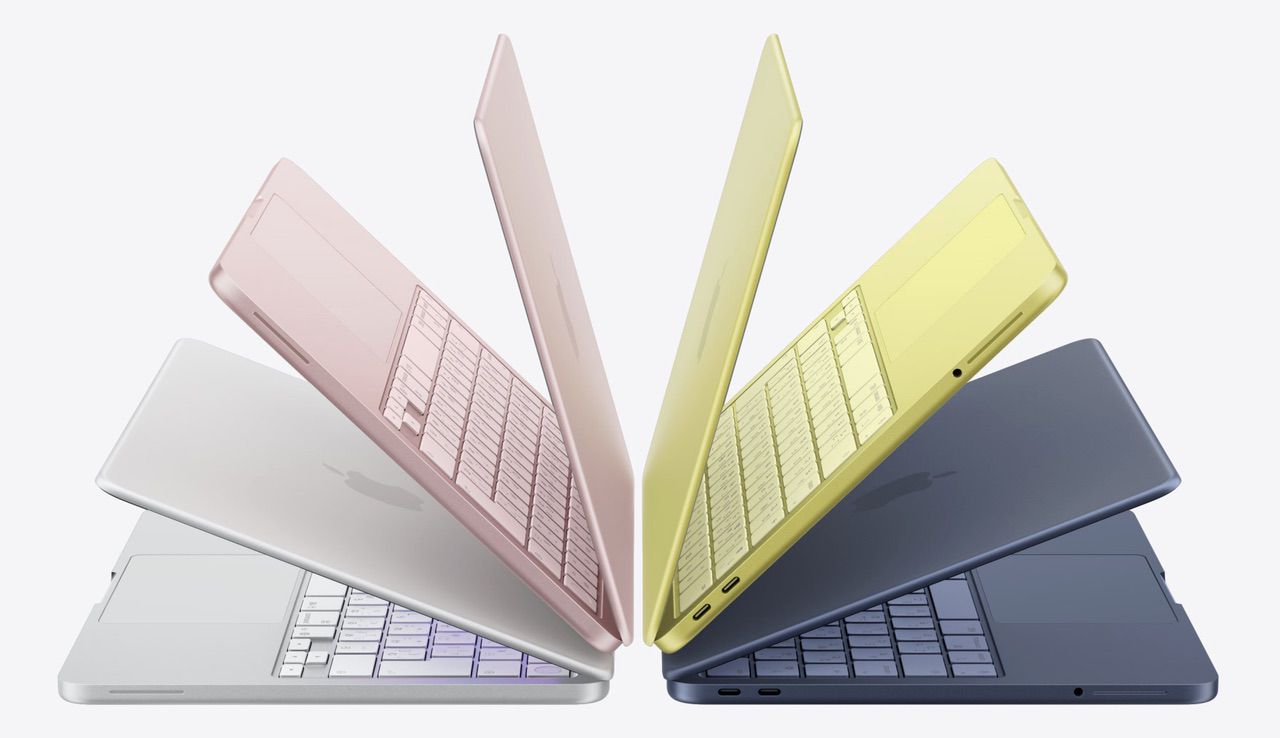
「DTMを始めたいけれど、Macは高すぎて手が出せない……」と諦めていませんか?
10万円を切る価格で登場したMacBook Neoが、その悩みを解決する救世主になるかもしれません。
iPhone譲りのチップで音楽制作はどこまで快適なのか、メモリ8GBの壁はどう乗り越えるのか。
まずは結論:MacBook NeoでDTMはできる?
MacBook Neoは、大容量の外部音源を大量に読み込んだり、機材をごてごてと多数接続してゴリゴリの重い編集を行う「プロのメインスタジオ機」としては、ストレージやポートの面で限界があります。
しかし、10万円以下という価格からは想像できないほどDAWを快適に動かせるため、「これからDTMを始めたい人」や「出先でサクッと作曲やレコーディングを行う身軽なサブ機」としては、非常にコストパフォーマンスが高い1台と言えます。
MacBook NeoでのDTM(音楽制作)は、入門・趣味レベルから中規模なプロジェクトであっても十分に可能であり、想像以上に快適に動作します。
プロのクリエイターやレビュアーによる検証結果から、以下の実力や注意点が明らかになっています。
1. DAW(Logic Proなど)の動作と重さについて
iPhone 16 Proと同じ「A18 Proチップ」を搭載していますが、DAWは非常にスムーズに動作します。
- AI機能・解析機能も快適:
Logic Proの「Stem Splitter(楽器別の音源分離)」や「Flex Pitch(ピッチ補正)」、「コード解析」、「Session Players(自動伴奏)」といった重い処理も、M2チップ搭載機と遜色ないスピード(1分程度)でサクサクこなせます。 - 高負荷テストでも健闘:
- Alchemyなどの重いシンセサイザーに、EQ、コンプ、インサートリバーブなどのエフェクトをかけたトラックを30〜40トラック同時に再生させることが可能です(極端に重いトラックを増やし続けると、30〜40トラック前後で再生が止まる限界が来るというテスト結果があります)。
- 24個のソフトウェア音源(各トラックに大量のエフェクト挿入)を鳴らしながら、さらに同時に24トラックのオーディオレコーディングを走らせても、マシンが止まることなく録音できたというプロの検証結果もあります。
2. メモリ(8GB)不足は感じるか?
Neoのメモリは8GBに固定されていますが、DTMにおいてメモリの少なさを体感する(重いと感じる)場面は予想以上に少ないです。
これはAppleシリコンのメモリ管理が非常に優秀で、足りない分は一時的に高速な内部SSDをメモリ代わりとして使う(スワップする)仕組みになっているためです。
そのため、見た目の「8GB」というスペック以上に粘り強く動作してくれます。
3. ストレージ・ポート不足は感じるか?
動作自体は快適な一方で、ストレージ容量とポートの制限については工夫が必要です。
- ストレージ不足(256GB / 512GB):
本体のストレージ容量が最大でも512GBまでしか選べないため、サードパーティ製のプロ向け大容量ソフトウェア音源(数十〜数百GBに及ぶもの)を大量に本体へインストールするには容量が足りなくなります。 - ポート不足と速度・拡張の制限:
Thunderboltには非対応で、USB-Cポートが2つしかありません。
さらに、奥側の1ポートのみが高速データ転送対応(USB 3:10Gbps)で、手前側のポートは低速(USB 2:480Mbps)という仕様です。- 外付けSSDの活用: 容量不足を補うために外付けSSDで音源やプロジェクトを管理する場合、速度を出すために必ず「奥側の高速ポート」に繋ぐ必要があります。
- 機材の接続: 外部ディスプレイ出力は1台(最大4K 60Hz)までに制限されます。
Thunderboltドックを接続した場合、Thunderbolt本来の超高速通信はできませんが、USBハブとしては機能するため、オーディオインターフェースや外部モニター、周辺機器をまとめて繋ぐことは可能です。

ここでは、あなたの不安を解消し、新しい創作ライフをスタートする秘訣を詳しくお話ししますね。
MacBook NeoはDTM用PCとして「あり」か?
音楽制作を始めたいと思ったとき、最初にぶつかる壁が「どのパソコンを買えばいいのか」という問題ですよね。
特にMacは高価なイメージが強く、最近の円安もあって、なかなか手が出しにくいと感じていた方も多いはずです。
そんな中で登場したMacBook Neoは、税込みで10万円を切るという、今の時代には信じられないような価格設定になっています。
結論から言えば、これからDTMをスタートする方や、趣味で曲作りを楽しみたい方にとって、このマシンは間違いなく「あり」な選択肢になります。
これまでは中古の古いモデルを探すしかなかった予算感で、最新のAppleシリコンを搭載した新品が手に入るというのは、まさに革命的な出来事だと言えますね。
10万円以下で手に入るAppleシリコン搭載機の衝撃
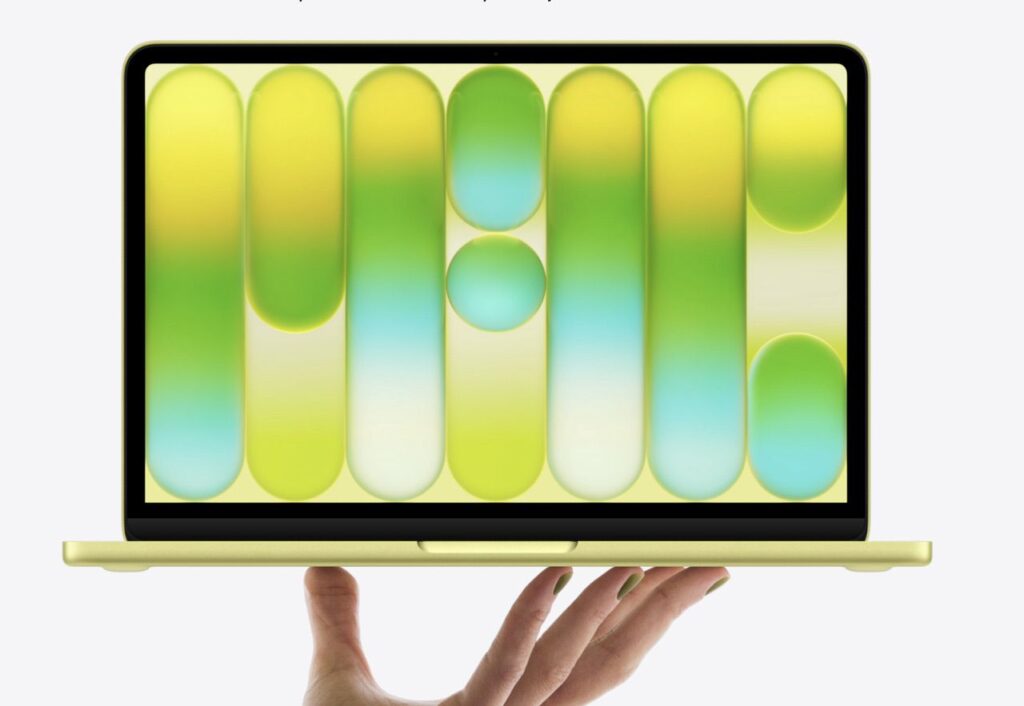
Image : Apple公式サイトより
Appleが発表したMacBook Neoの価格を見たとき、正直に言って驚きを隠せませんでした。
最近のMacBook AirやProが20万円近く、あるいはそれ以上するのが当たり前になっている中で、99,800円からという設定は、まさに「DTMの門戸を広げる1台」になると確信しています。
音楽制作にはある程度のマシンパワーが必要ですが、かつての低価格PCといえば「動作が重くて使い物にならない」というイメージが強かったのも事実です。
しかし、この価格でありながら中身はしっかりとしたAppleシリコンが搭載されており、音楽制作に必要な基礎体力を十分に備えています。
限られた予算をすべてパソコンにつぎ込むのではなく、浮いたお金でオーディオインターフェイスやモニターヘッドホンを購入できるというのは、初心者にとってこれ以上ないメリットになりますよね。
これから音楽の道を歩み始める人にとって、この圧倒的なコストパフォーマンスは、最初の一歩を大きく後押ししてくれる土台になるはずです。
A18 Proチップの音楽制作におけるポテンシャル
MacBook Neoに搭載されているA18 Proチップは、もともとiPhone 16 Proシリーズのために開発された非常に強力なプロセッサです。
「スマートフォンのチップで音楽制作ができるの?」と不安に思うかもしれませんが、その実力は侮れません。
DAW(音楽制作ソフト)の動作において、実はマルチコアの数よりも「シングルコアの処理能力」が、1つのトラックにプラグインを複数指した際の安定感に直結します。
A18 Proはこのシングルコア性能が極めて高く、数年前のハイエンドなMacに匹敵する、あるいは凌駕するほどのキレのある動作を見せてくれます。
ソフトシンセを数枚立ち上げたり、ギターのシミュレーターをリアルタイムで走らせたりする作業であれば、ストレスを感じることはほとんどないでしょう。
最新のアーキテクチャによって電力効率も最適化されているため、重い処理をさせても動作が安定しやすいという、音楽制作者にとって嬉しい特性も持ち合わせています。
初心者にとっての最初の1台に最適な理由
DTMを始める際に「最初からProを買わなきゃいけない」と思い込んで、結局始められないのが一番もったいないことだと思います。
MacBook Neoは、まさにその「最初の一歩」のハードルを極限まで下げてくれる、究極のエントリー機としての役割を担っています。
Logic ProなどのDAWソフトは非常に多機能ですが、最初からそのすべての機能を使いこなす人は一人もいません。
まずはこのマシンを手に入れて、音を鳴らし、曲を組み立てるという成功体験を積み重ねることが、何よりも大切だと感じています。
操作に慣れてきて、トラック数が100を超えたり、オーケストラ音源を大量に読み込んだりする段階になってから買い替えを検討しても、決して遅くはありません。
むしろ、最新のmacOSがサクサク動く環境がこの価格で手に入ることは、学習効率を飛躍的に高めてくれる絶好のチャンスになるのではないでしょうか。
ファンレス設計による録音環境へのメリット
宅録(自宅での録音)をメインに考えている人にとって、MacBook Neoの「ファンレス設計」は、実はスペック表の数字以上に大きな価値があります。
一般的なノートパソコンでは、負荷がかかると冷却ファンが回り出し、「サーッ」というノイズが発生してしまいますよね。
コンデンサーマイクを使ってボーカルやアコースティックギターを録音するとき、このファンノイズがマイクに入り込んでしまうのは、宅録ユーザーにとって最大の悩みの一つです。
MacBook Neoは物理的なファンが存在しないため、どれだけ処理に負荷がかかっても、マシン本体から騒音が出ることは一切ありません。
深夜の静かな部屋での録音でも、繊細なニュアンスを一切邪魔することなく、クリスタルクリーンな音をキャプチャできるのは、このモデルならではの特権です。
静寂の中で音楽と向き合える環境が手に入ることは、作品のクオリティアップに直接つながる、見逃せないポイントだと言えますね。
持ち運びやすさとモバイル制作の相性

Image : Apple公式サイトより
音楽のアイデアは、いつどこで降りてくるか分かりませんよね。
MacBook Neoは13インチという絶妙なサイズ感と、MacBook Air譲りのスリムな筐体を持っており、カバンに入れてどこへでも持ち運ぶことができます。
カフェでコーヒーを飲みながらメロディの断片を打ち込んだり、移動中の電車内でアレンジを練り直したりといった、場所を選ばない制作スタイルが可能です。
バッテリー持ちも非常に優秀で、電源が確保できない場所でも、A18 Proの効率的な電力管理によって長時間の作業を支えてくれます。
自宅のデスクに縛られることなく、公園のベンチや旅行先のホテルなど、環境を変えることで新しいインスピレーションが湧いてくることもあるでしょう。
このフットワークの軽さこそが、現代のクリエイターにとっての最大の武器であり、MacBook Neoが提供してくれる新しい自由の形なのだと思います。
DTMで重要なスペックとMacBook Neoの比較
音楽制作を快適に行うためには、マシンのスペックが非常に重要になってきますよね。
特にMacBook Neoを検討している方の多くが、「本当にこのスペックで足りるのかな?」という不安を抱えているのではないでしょうか。
ネット上ではメモリの少なさやポートの仕様について、さまざまな議論が交わされているのを目にします。
ここでは、実際に音楽制作の現場でこのマシンがどのような挙動を見せるのか、具体的な検証データをもとに紐解いていきたいと思います。
スペック表の数字だけでは見えてこない、Appleシリコン世代ならではの「体感的な快適さ」についても詳しく触れていきますね。
プロのクリエイターが実際に負荷テストを行った結果などを知ることで、自分にとって最適なモデルかどうかがはっきりと見えてくるはずです。
メモリ8GB固定でプラグインはいくつ立ち上がる?
MacBook Neoで最も議論の的になっているのが、メモリが8GBで固定されている点ではないでしょうか。
かつてのパソコンであれば「8GBではDTMは厳しい」というのが定説でしたが、今のMacはメモリ管理の仕組みが非常に進化しています。
実際にLogic Proを使用した検証では、純正の音源であるAlchemyにEQ、リバーブ、コンプレッサー、リミッターなどをすべてのトラックに挿した状態で、40トラックを同時に鳴らしても止まらずに動いたという驚きの結果が出ています。
これだけの処理ができれば、一般的なポップスやロックの制作であれば、メモリ不足を理由に制作が止まってしまうことは稀だと言えますね。
もしメモリが物理的に足りなくなっても、macOSが超高速なストレージを一時的な避難場所として活用してくれるため、ユーザーが動作の重さを感じることはほとんどありません。
アクティビティモニターを見てメモリの状態が黄色になっていたとしても、実際に操作していてサクサク動いているのであれば、それがこのマシンの正解なのです。
A18 Proのシングルスレッド性能がDAWに与える影響
搭載されているA18 Proチップの性能は、音楽制作において非常に大きな武器になります。
DAWの処理、特にエフェクトを重ねた特定のトラックの計算には、チップの「シングルコア性能」が大きく影響するからです。
A18 Proのシングルコアのスペックは、上位機種であるM3チップ搭載機に匹敵するほど強力なものになっています。
これにより、重たいギターシミュレーターや複雑なシンセサイザーをリアルタイムで立ち上げても、音が途切れることなくスムーズに演奏できるわけですね。
並列処理が得意なマルチコア性能も大切ですが、制作中の「今、この音を鳴らしたい」という瞬発力においては、このチップの設計が非常に有利に働きます。
iPhone 16 Proと同じアーキテクチャを採用していることで、最新の省電力技術も盛り込まれており、高い負荷がかかってもマシンが熱くなりすぎないのも嬉しいポイントです。
エントリーモデルとはいえ、中身の「脳みそ」の部分は一線級のポテンシャルを秘めていると言っても過言ではありませんね。
256GBと512GBのどちらを選ぶべきか
ストレージ選びは、MacBook Neoを長く使っていく上で最も慎重に考えたいポイントです。
標準の256GBモデルは非常に安価で魅力的ですが、OSや基本アプリをインストールしただけで、実際に自由に使える容量は100GB台にまで減ってしまいます。
DTMを始めると、音源ライブラリやプロジェクトファイルがどんどん増えていくため、余裕を持って512GBを選んでおくのが得策だと言えますね。
「後から外付けSSDを足せばいいや」と考える方も多いですが、外付けドライブは常に接続しておく手間がかかり、マシンのバッテリー消費も早めてしまうというデメリットがあります。
また、内蔵ストレージは読み書きの速度が非常に速いため、大きな音源データを読み込む際の待ち時間が短縮され、創作のリズムを崩しません。
最初に少し予算を上乗せしてでも、512GBのモデルを選んでおいたほうが、数年後の満足度は間違いなく高くなるはずです。
サンプル音源やライブラリの管理術
もし予算の都合で256GBモデルを選んだとしても、賢い運用方法を知っていれば十分に音楽制作は可能です。
大切なのは、頻繁に使うDAWソフトやメインの音源だけを本体に残し、巨大なサンプルライブラリは外付けSSDへ逃がすという使い分けです。
ただし、外付けSSDから直接重たいデータを読み込ませながら作業を続けると、接続トラブルや動作の不安定さにつながるリスクもあります。
おすすめの方法は、現在進めている曲の素材だけを作業前に本体へコピーし、内蔵ストレージの上で快適に編集を行うスタイルです。
内蔵SSDはメモリ不足を補う役割も兼ねているため、常に数十GB程度の空き容量を確保しておくことが、マシン全体のパフォーマンスを維持するコツになります。
こうしたひと手間を加えることで、容量の少なさをカバーしながら、Appleシリコンのパワーを最大限に引き出すことができますね。
バッテリー持ちが外音制作で有利に働くポイント
MacBook Neoの大きな魅力の一つは、電源を気にせずに長時間作業ができる圧倒的なスタミナです。
省電力性能に優れたA18 Proチップのおかげで、重たいプラグインを動かしていても、驚くほどバッテリーが長持ちします。
カフェや移動中の隙間時間に、電源コンセントを探し回ることなく曲のアイデアを形にできるのは、クリエイターにとって大きな自由ですよね。
また、バッテリー駆動時でも動作クロックが下がりにくいため、ACアダプターに繋いでいるときと変わらないパフォーマンスを発揮できるのもMacならではの強みです。
自宅では腰を据えて作り込み、外ではリラックスしながらアレンジを練るといった、場所にとらわれない制作環境をこの1台で実現できます。
「いつでもどこでもスタジオを持ち運べる」という感覚は、一度体験すると元には戻れないほどの快適さをもたらしてくれますよ。
ディスプレイ解像度とミキサー画面の視認性
音楽制作において、画面の広さは作業効率に直結する重要な要素です。
MacBook Neoは13インチというコンパクトなサイズながら、高精細なディスプレイを搭載しており、細かな文字や波形もしっかりと確認できます。
Logic ProなどのDAWでは、ミキサー画面やエディター画面を同時に開くことが多いですが、解像度の高さのおかげで視認性は十分に確保されています。
もちろん、16インチのProモデルと比べれば表示領域は狭くなりますが、スワイプ操作で画面を切り替えるmacOSの操作性に慣れれば、ストレスを感じることは少ないでしょう。
また、Apple製品らしい正確な色再現性は、動画編集を兼ねるクリエイターにとっても心強い味方になりますね。
自宅でより広い画面が必要になったときは、外部ディスプレイを接続して2画面体制にすることも可能ですし、その際も動作が極端に重くなることはありません。
主要DAW(Logic Pro・Cubase等)の動作検証
音楽制作の心臓部とも言えるDAWソフトが、MacBook Neoでどこまで快適に動くのかは一番気になるポイントですよね。
Apple純正のソフトはもちろん、世界中で愛用されている他社製のソフトについても、A18 Proチップとの相性を確認していく必要があります。
ここでは、プロの現場でも使われる主要なDAWソフトを実際に動かした際の挙動や、負荷がかかった時の安定性について詳しく掘り下げていきます。
最新のチップを搭載しているからこそ、これまでの常識とは少し違う結果も見えてきました。
自分のメインツールがしっかり動くかどうかを判断するための材料にしてくださいね。
エントリーモデルだからといって妥協するのではなく、スペックを最大限に引き出すための知識も合わせてお伝えします。
特にマルチトラックでの同時再生や、エフェクトを多用した際の挙動は、楽曲制作のストレスに直結する部分です。
実際にどのような場面で限界を感じるのか、あるいは意外な粘り強さを見せるのかを共有していきます。
Logic Proとの親和性と純正エフェクトの軽さ
Logic ProはAppleが開発しているソフトだけあって、MacBook Neoとの親和性は群を抜いています。
純正エフェクトや音源の最適化が素晴らしく、CPUへの負荷を最小限に抑えながら豊かなサウンドを作ることができますね。
特にAlchemyやES2といった定評のあるシンセサイザーも、A18 Proのパワーによって非常にスムーズに動作します。
10万円以下のマシンとは思えないほど、サクサクとプロジェクトが読み込まれる感覚は、一度体験すると驚くはずです。
さらに、最新のアップデートで追加されたAI機能を活用した作曲支援も、このチップの得意分野となっています。
スマートテンポやドラマー機能など、計算負荷が高い処理も一瞬で終わるため、クリエイティビティを途切れさせることがありません。
内蔵されているプラグインだけで高品質な楽曲を完成させられる環境が、この価格で手に入るのは本当に魅力的ですよね。
複雑なルーティングを組んでも動作が不安定になることは少なく、初心者から中級者まで満足できるパフォーマンスを発揮してくれます。
まさに、Logic Proユーザーにとっては最もコストパフォーマンスの高い選択肢の一つと言えるでしょう。
CubaseやStudio OneでのCPU負荷の状態
SteinbergのCubaseやStudio Oneといった、他社製の人気DAWソフトについても見ていきましょう。
これらのソフトは非常に多機能である分、マシンパワーを要求する場面もありますが、MacBook Neoでも十分に実用的な範囲で動きます。
Rosetta 2を介した動作になるプラグインがある場合でも、A18 Proの高いシングルコア性能がそれを力強くカバーしてくれますね。
オーディオトラックを30本以上並べて、それぞれにEQやコンプをかけた状態でも、再生中にノイズが乗るようなことはほとんどありません。
ただし、Studio Oneの「Impact XT」のようなサンプラーで膨大なライブラリを一度に読み込む際は、8GBのメモリが少し忙しくなることもあります。
それでも、バックグラウンドでのメモリ圧縮技術が優秀なため、ソフトが突然終了してしまうような致命的なトラブルは避けられます。
最新のバージョンであればAppleシリコンにネイティブ対応しているため、より効率的にチップの能力を引き出すことが可能です。
もし動作が重いと感じる場合は、使用していないトラックを一時的にオフにするなどの工夫をするだけで、快適さは劇的に向上します。
プロフェッショナルな楽曲制作の現場でも、サブマシンとしてこれらのソフトを運用するには十分すぎる実力を持っていると感じますね。
Ableton Liveでのライブパフォーマンスへの耐性
ライブパフォーマンスや直感的なループ制作に強いAbleton Liveとの相性も気になるところです。
MacBook Neoのコンパクトなサイズは、ライブ会場の限られたスペースに設置するのに非常に適していますね。
ステージ上での使用で最も怖いのはマシンのフリーズですが、安定したA18 Proの動作環境は強い安心感を与えてくれます。
セッションビューに大量のクリップを並べて、エフェクトをリアルタイムで操作するような使い方でも、遅延を感じることはまずありません。
ファンレス設計のおかげで、静かなステージ上でも排気音がマイクに回る心配がないのも、ライブ演奏者には嬉しいポイントです。
ただし、ライブで複雑なプラグインチェーンを組む場合は、CPUメーターの動きを少し意識しておくのが賢明かもしれません。
特にリバーブやディレイなどの空間系エフェクトを多用すると負荷が高まりやすいですが、標準のデバイスであれば非常に軽く動作します。
移動中のカフェで作成したプロジェクトを、そのままステージに持ち込んでプレイする。
そんな現代的なミュージックライフスタイルを実現させてくれる、頼もしいパートナーになってくれるでしょう。
サードパーティ製プラグイン(WavesやNI)の挙動
WavesのゴールドバンドルやNative InstrumentsのKontaktといった、サードパーティ製プラグインの挙動についても触れておきます。
これらはDTMに欠かせないツールですが、中には非常に多くのメモリを消費するものもあるため注意が必要です。
例えば、Kontaktで数GBに及ぶ大容量のピアノ音源を読み込もうとすると、8GBのメモリ制限がボトルネックになることがあります。
こうした場面では、読み込みに時間がかかったり、一時的に動作がカクついたりすることもあるでしょう。
しかし、最近のWavesプラグインなどはAppleシリコンへの最適化が進んでおり、驚くほど低いCPU負荷で動作するようになっています。
また、iZotopeのOzoneなどのマスタリングソフトも、最終的な書き出しの段階であればMacBook Neoでも十分にこなすことが可能です。
「重い音源は1つずつフリーズ(固定化)して使う」というDTMの基本テクニックさえ守れば、使いたいプラグインを諦める必要はありません。
限られたリソースの中で、どの音にこだわるかを考えながら制作を進めるのは、かえって音楽的な判断力を養うことにも繋がりますね。
プラグインの特性を理解して、上手に負荷を分散させることで、8GBモデルの可能性は無限に広がっていくはずです。
重いプロジェクトで「音飛び」を防ぐ設定のコツ
トラック数が増えてプロジェクトが重くなってくると、再生中に「プツッ」というノイズが混じる音飛びが発生しやすくなります。
これはCPUの処理が追いたかなくなったときに出るサインですが、MacBook Neoでも適切な設定を行えば回避することが可能です。
まず最も効果的なのは、完成したトラックや、もう変更しないであろうトラックを「フリーズ」してオーディオ化してしまうことですね。
これにより、ソフトシンセやエフェクトにかかっていた膨大な計算負荷を一気にゼロに近づけることができます。
また、DAWの設定画面で不要なバックグラウンド処理をオフにしたり、ビデオトラックを削除したりするのも意外と効果があります。
Mac本体の設定としては、他の重いアプリを閉じて、音楽制作に全神経を集中させてあげましょう。
もし音飛びが頻発するようなら、プロジェクトのサンプリングレートを確認し、必要以上に高く設定されていないかチェックしてみてください。
こうした細かな最適化の積み重ねが、快適な制作環境を維持するためには欠かせないプロセスになります。
マシンを労わりながら、無理のない範囲で最大限のパフォーマンスを引き出す楽しさを、ぜひ味わってほしいと思います。
バッファサイズ調整による最適化
音飛び対策の最重要項目といえるのが、DAW設定内の「I/Oバッファサイズ」の調整です。
これは、コンピュータが音の計算を一度にどれくらいの量まとめて行うかを決める設定のことですね。
録音をする時は、演奏とモニター音のズレを最小限にするため、バッファサイズを「64」や「128」といった小さな値に設定します。
しかし、この状態はCPUに非常に大きな負担をかけるため、多くのプラグインを指した状態ではすぐに限界が来てしまいます。
逆に、曲を組み立てるアレンジやミキシングの段階では、バッファサイズを「512」や「1024」といった大きな値に変更するのが正解です。
計算に余裕を持たせることで、重いプラグインを複数立ち上げても音が途切れることなく、安定して再生できるようになります。
MacBook Neoのようなエントリー機では、このバッファサイズの切り替えをマメに行うことが、快適に作業を進めるための最大の秘訣と言えるでしょう。
レイテンシが発生してもミキシング作業には支障がないため、思い切って数値を上げてしまうのがコツですね。
状況に合わせて最適な「計算の遊び」を作ってあげることで、A18 Proチップの底力を最後まで使い切ることができるようになります。
この設定一つで、それまで重かったプロジェクトが嘘のように軽快に動き出すことも珍しくありません。
ポート不足と外部ストレージの解決策
MacBook Neoを使っていて、おそらく一番最初に「おっと、これは工夫が必要だな」と感じるのが、本体にあるポートの少なさではないでしょうか。
本体の左側に並んだ2つのUSB-Cポートだけでは、充電をして、オーディオインターフェイスを繋いで、さらに外付けドライブも……となると、あっという間に足りなくなってしまいますよね。
音楽制作の世界では、接続の安定性が何よりも優先されますから、ただポートを増やせばいいというわけでもないのが難しいところです。
ここでは、限られた接続端子を最大限に効率よく使い、かつプロレベルの安定性を維持するための環境構築術についてお話ししていきます。
ポート不足という壁を、機材選びの知恵で軽々と飛び越えて、制作に没頭できるデスク環境を手に入れましょう。
私も最初は「2つだけで足りるのかな?」と少し不安に思っていましたが、適切なツールを組み合わせることで、今では全く不自由を感じることなく作業できています。
物理的な制約があるからこそ、無駄を削ぎ落とした自分だけの「最強のコックピット」を作り上げる楽しさもありますよ。
USB-Cポート2つを最大限に活かす方法
本体に2つしかないUSB-Cポートをどう割り振るかは、DTM環境の設計図を書く上で最も重要なポイントになりますね。
基本的には、1つのポートを「メインのデータ通信用」、もう1つのポートを「給電およびハブ用」として役割を分けるのが、動作を安定させるための定石です。
多くのクリエイターが実践しているのは、片方のポートに高機能なドッキングステーションを接続し、そこから電源供給と複数の周辺機器への分岐を同時に行うスタイルです。
こうすることで、MacBook Neoに繋ぐケーブルは実質1本、あるいは2本だけで済み、デスクの上が煩雑なケーブルで溢れかえるのを防ぐことができます。
また、A18 Proチップはデータの転送効率も非常に良いため、1つのポートに負荷が集中しても、音楽データのやり取りで詰まりを感じることはほとんどありません。
持ち出す際もケーブルを抜くだけで済むので、外での制作と自宅での制作をシームレスに切り替えられるというメリットも生まれます。
限られたリソースを賢く配分することで、エントリー機であることを忘れさせてくれるような、快適な制作環境が整っていきますよ。
オーディオインターフェイス接続時の注意点
音楽制作の生命線とも言えるオーディオインターフェイスですが、MacBook Neoに接続する際は少しだけ気をつけたいポイントがあります。
それは、可能な限り「ハブを介さず、本体のポートに直接接続する」ことが推奨されるという点です。
オーディオデータは常にリアルタイムでの正確なやり取りが求められるため、ハブを経由することでわずかなノイズや、稀に接続が切れるといったトラブルの原因になることがあるからですね。
特にバスパワー(パソコンからの電力供給)で動くタイプのインターフェイスを使用している場合は、電力不足による動作不安を避けるためにも直結がベストな選択となります。
どうしてもハブを経由しなければならない場合は、セルフパワー(コンセントから電源を取るタイプ)のハブを選び、電力をしっかり確保してあげることが大切です。
音の入り口と出口を司る部分ですから、ここだけは贅沢に本体ポートを1つ専有させてあげるくらいの気持ちでいるのが、トラブルフリーな制作への近道になります。
安定した接続環境から生まれるクリアなサウンドは、モチベーションを維持するためにも欠かせない要素だと言えますね。
DTM環境に必須なハブ・ドックの賢い選び方
MacBook Neoのポートを拡張するためのハブ選びは、実はパソコン選びと同じくらい慎重になるべき工程です。
DTMで使うためのハブを選ぶ際の基準として、ここでは特に重要な5つのチェックポイントを挙げておきたいと思います。
まず1つ目は「データ転送速度(帯域幅)」で、USB 3.2 Gen 2(10Gbps)以上に対応しているものを選ぶと、外付けSSDとのやり取りが非常にスムーズになります。
2つ目は「Power Delivery(PD)対応」で、ハブ経由でMac本体に十分な電力を供給できることが、長時間の作業には不可欠です。
3つ目は「ポートの種類の豊富さ」で、旧来のUSB-A端子が必要な機材も多いため、新旧のバランスが良いものを選びましょう。
4つ目は「放熱性能」で、DTMは長時間負荷がかかり続けるため、アルミ製などの熱が逃げやすい筐体のものが安心です。
そして5つ目は「接続ケーブルの長さ」で、机の配置に合わせてMac本体に負担をかけない適度な長さがあるかを確認してください。
これらの基準を満たすハブを導入することで、ポート不足によるストレスは一気に解消され、まるでデスクトップPCのような拡張性を手に入れることができます。
外付けSSDを活用した音源ライブラリの切り離し
第2章でも少し触れましたが、大容量の音源ライブラリを外付けSSDに逃がす運用は、MacBook Neoユーザーにとって必須のテクニックです。
最近のソフトシンセやサンプリング音源は、1つで数十GBを超えるものも珍しくありませんから、内蔵ストレージはすぐにパンパンになってしまいますよね。
そこで、プロジェクトファイルなどの「書き込みが頻繁なデータ」は内蔵に、音源ライブラリなどの「読み込みがメインのデータ」は外付けに、という使い分けを徹底しましょう。
外付けSSDを選ぶ際は、NVMe対応の高速なモデルを選ぶことで、大容量のピアノ音源なども内蔵と遜色ないスピードで読み込めるようになります。
また、DAW側の設定でライブラリのパスを外付けドライブに指定しておけば、Mac本体のストレージを汚さずに膨大な音の資産を管理できます。
この「切り離し」を上手に行うことで、たとえ256GBモデルを選んだとしても、プロ顔負けの巨大な音源環境を構築することが可能になるわけです。
自分の大切な音源たちが、整然と外付けドライブに収まっているのを見るのは、クリエイターとして少し誇らしい気分になれるものですよ。
| データの種類 | 保存場所の推奨 | 理由・メリット |
|---|---|---|
| DAWアプリ・プラグイン本体 | 内蔵ストレージ | OSとの連携、起動スピードの最大化 |
| 制作中のプロジェクトファイル | 内蔵ストレージ | オートセーブの安定性と録音の確実性 |
| サンプル・音源ライブラリ | 外付けSSD | 内蔵容量の節約、複数PCでの共有のしやすさ |
| 過去の完成プロジェクト(バックアップ) | 外付けHDD / クラウド | コストパフォーマンス重視、長期保存 |
ACアダプターの出力不足を補う給電のポイント
最後に、電源周りの意外な落とし穴についても触れておきたいと思います。
MacBook Neoに標準で付属しているACアダプターは、持ち運びには便利ですが、多くの周辺機器を繋いだハブを介して充電するには、少し出力が足りない場合があります。
特に負荷の高い音楽制作を行いながら、ハブ経由で周辺機器にも電気を分けていると、充電スピードが極端に遅くなったり、最悪の場合は少しずつバッテリーが減っていったりすることもあるのです。
これを防ぐためには、別途「65W以上」の出力が可能なUSB-PD対応の充電器を用意することをおすすめします。
余裕のある出力を持つ充電器を使うことで、ハブにどれだけ機材を繋いでも、Mac本体には常に安定した電力が供給され、チップのパフォーマンスも最大限に発揮されます。
「電源はマシンの血流」と言われることもある通り、ここを安定させることは、システム全体のノイズ耐性を高めることにも繋がります。
たかが充電器と思わず、足元をしっかり固める投資をすることで、よりプロフェッショナルで信頼性の高い制作システムが完成しますね。
MacBook NeoでのDTM環境構築の賢いポイント
ここまでMacBook Neoの性能や拡張性についてお話ししてきましたが、実際に購入を決めるとなると「どう買うのが一番賢いのか」や「届いたらまず何をすればいいのか」が気になりますよね。
限られた予算を最大限に活かして、プロ顔負けの制作環境を整えるためには、いくつか押さえておきたいテクニックがあるんです。
ここでは、音楽制作を志す方がMacBook Neoを手に入れる際の戦略と、制作効率を劇的に上げるための初期設定について詳しくまとめていきます。
自分への投資として大きな買い物だからこそ、後悔のない選択をしてほしいと思いますし、そのためのヒントをたくさん詰め込みました。
単にスペックを追うだけではない、DTMライフを長く楽しむための「持続可能な環境づくり」のコツを共有しますね。
最初の数時間の準備が、その後の数年間の制作の快適さを左右するといっても過言ではありませんよ。
学割活用で周辺機器に予算を回す戦略
もしあなたが学生さんや学校関係者であれば、Appleの「学生・教職員向けストア」を利用しない手はありませんね。
MacBook Neoは通常価格でも99,800円と驚くほど安価ですが、学割を適用すればさらにお得な84,800円程度で購入できる場合もあります。
この浮いた約1.5万円という金額は、DTMの世界では非常に大きな価値を持っています。
例えば、入門用の定番オーディオインターフェイスが1台買えてしまいますし、あるいは高品質なモニターヘッドホンを手に入れることも可能です。
パソコン本体に全予算を使い切るのではなく、音の出口や入り口となる機材に予算を分散させることで、システム全体のクオリティは一気に底上げされます。
「最新のMacを学割で手に入れ、浮いたお金で機材を揃える」というのは、賢いクリエイターたちが密かに実践している最強のスタートダッシュ術だと言えますね。
中古のMacBook Airと比較した際の優位性
「同じ10万円なら、中古でワンランク上のMacBook Airを買ったほうがいいのでは?」という疑問を持つ方もいるかもしれません。
確かに中古市場には魅力的な選択肢もありますが、DTM用途で考えるならMacBook Neoの新品を選ぶメリットは非常に大きいです。
まず、搭載されているA18 Proチップは最新世代のアーキテクチャであり、数年前のM1やM2チップと比較してもシングルコアの処理能力で勝っている場面が多くあります。
また、バッテリーの劣化を心配しなくて済むことや、最新のmacOSのサポートが最も長く受けられるという安心感は、制作に集中したい人にとって何物にも代えがたいはずです。
さらに、MacBook Neoは修理のしやすさ(リペアビリティ)も考慮された設計になっており、万が一のトラブル時も長く使い続けられる可能性が高いのもポイントですね。
「最新の技術を、真っさらな状態で使い始められる」という喜びは、新しい曲を生み出すための大きなモチベーションになってくれるのではないでしょうか。
将来的なスペック不足を感じた時の買い替え戦略
MacBook Neoは素晴らしいマシンですが、音楽制作を続けていくうちに、いつかは「もっとパワーが欲しい」と感じる日が来るかもしれません。
その時に備えて、Macの「資産価値の高さ」を意識した運用をしておくのが賢いクリエイターの立ち回りです。
Apple製品は中古市場での値崩れが非常に少なく、MacBook Neoのような人気モデルであれば、数年使った後でも驚くほどの高値で売却できることが多いです。
「まずはNeoでDTMの基礎を学び、スキルが上がってマシンの限界が見えてきたら、下取りに出してProへステップアップする」というサイクルを最初から想定しておきましょう。
そう考えれば、MacBook Neoは単なる消耗品ではなく、将来のハイスペックマシンを手に入れるための「価値あるチケット」としての側面も見えてきますよね。
最初から無理をして高額なローンを組むよりも、今の等身大の自分に合った最良の道具を選び、成長に合わせて道具も進化させていくスタイルをおすすめします。
初めてのMacでDTMを始めるための初期設定
MacBook Neoが手元に届いたら、音楽制作を始める前にやっておきたい「DTM最適化設定」がいくつかあります。
まず、システム設定から「ステージマネージャ」などの画面を華やかにする機能をオフにすることで、微々たるものではありますがGPUやメモリの負荷を軽減できます。
次に、iCloudの同期設定を見直し、制作中の大きなファイルが勝手にアップロードされてネットワークやCPUを専有しないように整理しておきましょう。
また、スポットライト検索のインデックス作成から、音源ライブラリを保存しているフォルダを除外しておくのも、不意の動作低下を防ぐために有効なテクニックです。
地味な作業に思えるかもしれませんが、こうした「音楽制作の邪魔をさせない設定」を丁寧に行うことで、A18 Proのパワーを100%曲作りに注ぎ込めるようになります。
真っ白なキャンバスに絵を描く前に、道具の手入れをしておくような感覚で、自分だけの「音楽専用機」へと仕立て上げていきましょう。
音楽制作を快適にするためのおすすめカスタマイズ設定
さらに一歩踏み込んで、DAWソフト側やシステム側で「快適さ」をカスタマイズするポイントをお伝えします。
特にMacBook Neoは画面サイズが13インチとコンパクトなので、ドックを自動的に隠す設定にして、少しでもDAWの編集領域を広く確保するのがコツですね。
また、オーディオの「入出力設定」でサンプルレートを48kHz程度に固定しておくことで、音質とCPU負荷のバランスを最適に保つことができます。
さらに、アクセシビリティ設定から「視覚効果を減らす」をオンにすると、ウィンドウの開閉などのアニメーションが簡略化され、体感的なレスポンスがよりキビキビとしたものになります。
メモリ8GBを有効活用するためには、アクティビティモニターをDockに入れておき、時々「メモリプレッシャー」を確認する習慣をつけるのも良いですね。
こうした細かなチューニングを重ねることで、MacBook Neoはあなたの意図に瞬時に反応する、体の一部のような道具へと進化していくはずです。
道具を自分流に染め上げていく過程も、DTMという趣味の楽しみの一つだと感じています。
まとめ
MacBook Neoは、10万円を切る価格ながらDTMの入り口として十分すぎるほどの実力を持っています。
最新のA18 Proチップによる軽快な動作や、録音を邪魔しないファンレス設計は、これから曲作りを始める方の大きな味方になりますね。
メモリやポートの制約は、これまでの章でお伝えしたような工夫次第で十分に解決できる問題です。
まずはこの1台を手に取って、自分の頭の中にある音を形にする楽しさを存分に味わってください。
ここから始まるあなたの新しい音楽制作ライフが、より自由で充実したものになるはずです。
MacBook NeoのDTM利用や購入に関するよくある質問
音楽制作での活用や本体の購入を検討している方から、よくいただく質問をまとめました。
併せてチェックしたい関連記事も紹介しますので、ぜひ参考にしてください。
Q1. 実際の評判や使い心地が気になります
数値だけでは見えない、実機を使い込んだ際のリアルな感想を把握しておくことは大切です。
全体のメリットや注意点については、MacBook neo徹底レビューと評判まとめの記事で詳しく解説しています。
Q2. 旧モデルと比べてどれくらい性能が上がりましたか?
DAWソフトの安定性に直結するプロセッサの進化や、従来モデルとの機能差を比較しました。
詳しい性能比較は、MacBook neoのスペックと性能の違いを参考にしてください。
Q3. 予算内で一番お得に買う方法はありますか?
高額な買い物だからこそ、最もコストパフォーマンスが良い購入先を知っておきたいところです。
価格比較や安く買うためのコツについては、MacBook Neoの価格比較と賢い買い方にまとめています。
Q4. 学生や教職員向けの割引は利用できますか?
Appleの学割制度を使えば、通常よりも手頃な価格でMacBook Neoを手に入れることが可能です。
具体的な対象者や購入の手順は、学割を使ってMacBook Neoを安く買う方法を確認してみてください。
Q5. どの色が一番人気で、おすすめのカラーは何ですか?
制作環境に馴染むデザインや、外に持ち出す際の見た目も重要な要素です。
全カラーの比較については、MacBook Neoのおすすめカラーと全ラインナップで紹介しています。
Q6. 動画編集も並行して行いたいのですが重くないですか?
MV制作などで映像ソフトを多用する場合、動作がカクつかないか気になる方も多いでしょう。
クリエイティブな用途での検証結果は、MacBook Neoでの動画編集の快適さをチェックしてみてください。
Q7. Logic Proやサードパーティ製プラグインの動作はどうですか?
メモリ不足や外部ポートの拡張性など、DTM特有の悩みについても詳しく検証しました。
楽器演奏や制作の現場での使い勝手については、MacBook NeoでDTMが快適にできるか検証した記事が役立ちます。