

10万円を切るMacBook Neoで本当に動画編集ができるのか、気になっている方は多いですよね。
安くて可愛いけれど、いざ作業を始めたら重くて動かないのではという不安を感じるのも無理はありません。
まずは結論:MacBook Neoで動画編集はできるのか?
YouTuberのような長尺の4K動画を日常的にゴリゴリ編集したり、何層もレイヤーを重ねるような本格的なクリエイター作業をメインとする場合は、上位モデルのMacBook AirやMacBook Proを選ぶべきです。
しかし、「SNS(InstagramのリールやTikTok)向けの短い動画を作りたい」「簡単なカットと文字入れだけで動画を仕上げたい」といった入門・趣味レベルの作業であれば、10万円以下という価格を考えると、MacBook Neoは驚くほど快適に動画編集ができる1台と言えます。
MacBook Neoでの動画編集は可能です。
本格的なクリエイター向けの用途には向きませんが、趣味レベルや基本的な編集であれば十分にこなせる性能を持っています。
1. 動画編集ソフトはしっかり動く
iPhone 16 Proと同じ「A18 Proチップ」を搭載しており、Final Cut Pro、Premiere Pro、DaVinci Resolveといった本格的な動画編集ソフトも動作します。
2. 4K動画のカットや軽い編集はサクサク
- カット編集・テロップ追加: 4K動画であっても、クリップのカットやテロップの挿入といった基本的な編集は、非常にスムーズ(サクサク)に行えます。
- 書き出し時間: 実時間5分程度の4K動画の書き出しにかかる時間は、ソフトや設定にもよりますが約3分〜6分強と、入門機としては実用的な速度です。
3. 動画編集における注意点・妥協点
ただし、低価格化のためにメモリやポートに制限があるため、以下の点には注意が必要です。
- 重いエフェクトや複雑なカラー補正には弱い アニメーションを多用したり、S-Log3などの本格的なカラー編集・ノイズ除去を行ったりすると、再生がカクつくなどマシンの限界を感じる場面が出てきます。
- マルチタスクは苦手(メモリ8GBの限界) メモリが8GBに固定されているため、動画編集ソフトを動かしながら、ブラウザで大量のタブを開いたり、他の重いアプリを並行して動かしたりすると動作が重くなります。動画編集時はなるべく他のアプリを閉じてシングルタスクで作業するのがおすすめです。
- ポートの転送速度の違い 大容量の動画ファイルを扱う場合、本体のストレージ容量(256GBまたは512GB)では足りず、外付けSSDを使う場面が多くなります。MacBook NeoのUSB-Cポートは2つありますが、奥側の1つだけが高速データ転送対応(USB 3:10Gbps)で、手前側は速度が遅い(USB 2:480Mbps)ため、SSDを繋ぐ場所に注意が必要です。また、Thunderboltには非対応です。
- 長時間の重い処理 ファンレス設計のため、長時間の重いエンコードなどを続けると、熱を逃がすためにパフォーマンスが落ちることがあります。

ここでは、実際のレビューやベンチマークから分かった、MacBook Neoでの動画編集における実力と注意点をまとめました。
MacBook Neoの動画編集スペックを徹底解剖
MacBook Neoが発表されたとき、多くのクリエイターが驚いたのはその価格だけではありませんでした。
10万円を切るという衝撃的な設定でありながら、心臓部にはiPhone 16 Proで培われたA18 Proチップが採用されているからです。
動画編集という負荷の高い作業において、このエントリー向けのMacがどこまで実力を発揮できるのかは非常に気になるポイントですよね。
一般的に、動画編集には高価なプロ向けのモデルが必要だと思われがちですが、最近のチップ性能の向上は私たちの常識を塗り替えつつあります。
ここでは、スペック表の数字だけでは見えてこない、動画編集マシンとしてのポテンシャルを多角的に分析していこうと思います。
実際に手に取ってみると分かりますが、この筐体の軽さと価格からは想像できないほどの処理能力が隠されていますね。
もちろん、全ての作業が完璧にこなせるわけではありませんが、自分の用途に合っているかどうかを見極めるための材料を整理しました。
これから動画編集を始めたい方や、サブ機として検討している方にとって、このスペックの真実を知ることは失敗しない買い物への第一歩になるはずです。
A18 Proチップの処理能力と動画編集への適性
MacBook Neoに搭載されているA18 Proチップは、もともとスマートフォン向けに設計されたものですが、その実力は侮れません。
パソコンという大きな筐体に収まったことで、スマホよりも熱を効率的に逃がすことができるようになり、持続的なパフォーマンスが向上しているようです。
動画編集において重要となるマルチコア性能やGPUのパワーも、数年前のハイエンドパソコンに匹敵する水準に達していると言われていますね。
特に注目したいのは、チップ内部に搭載されているメディアエンジンの存在です。
これは動画のエンコードやデコードを専門に受け持つ回路で、これがあるおかげで高精細な4K動画も驚くほどスムーズに扱えるようになっています。
実際に編集作業をしてみると、プレビュー画面がカクつくことなく動く様子に驚く方も多いのではないでしょうか。
もちろん、映画のような複雑なエフェクトを何十層も重ねるような作業には限界があるかもしれませんが、YouTube動画やSNS向けのコンテンツ制作には十分な適性を持っています。
最新のアーキテクチャを採用しているため、AIを活用した編集機能との相性も抜群なのが嬉しいところですね。
プロ向けのM5チップと比較すれば差はありますが、10万円という価格帯でこの快適さが手に入るのは、まさに技術の進歩を感じさせてくれます。
チップのポテンシャルを最大限に引き出すためには、ソフト側の最適化も重要ですが、Apple純正のアプリであればその心配もほとんどありません。
動画編集をこれからはじめる初心者の方にとって、このA18 Proは必要十分どころか、かなり余裕のある選択肢になると言えるでしょう。
8GBユニファイドメモリでどこまで戦えるのか
MacBook Neoを購入する際、多くの人が一番頭を悩ませるのが「8GBメモリで足りるのか」という問題だと思います。
今の時代のパソコンとしては数字だけ見ると少なく感じるかもしれませんが、Macのユニファイドメモリは構造が特殊です。
CPUとGPUが同じメモリを共有し、非常に高速なスピードでデータのやり取りを行っているため、Windowsの8GBとは体感速度が全く違いますね。
実際に1週間ほどメインマシンとして使い込んでみた方の報告を見ても、多くの作業で不満を感じる場面は少なかったようです。
ただし、動画編集ソフトを立ち上げながらブラウザで何十枚もタブを開き、さらに音楽を流すといったマルチタスクをすると、メモリの限界が見えてくることがあります。
システムが賢くメモリを管理してくれるため、動作が完全に止まってしまうようなことは稀ですが、一瞬の「間」を感じることはあるかもしれません。
4K動画を編集している最中にアクティビティモニタを確認すると、メモリのプレッシャーが黄色や赤色に変わる場面も確かに存在します。
それでもスワップという機能を使ってSSDをメモリの代わりとして活用することで、作業自体は継続できるよう工夫されていますね。
長尺の動画や、重いエフェクトを多用する場合は注意が必要ですが、カット編集やテロップ入れが中心の作業であれば、8GBでも驚くほど戦えます。
メモリ不足を補うコツとしては、編集作業中には不要なアプリを徹底して閉じるというシンプルな習慣が一番効果的だと思います。
自分の作業スタイルが「一点集中型」であれば、8GBという制約はそれほど大きな壁にはならないはずですよ。
Liquid Retinaディスプレイの発色と映像確認のしやすさ

Image : Apple公式サイトより
動画編集において、正確な色を確認できるディスプレイがあるかどうかは、作品の質に直結する非常に重要な要素です。
MacBook Neoに搭載されているLiquid Retinaディスプレイは、この価格帯のノートパソコンとしては群を抜いて美しいと言われています。
高いコントラスト比と広色域をサポートしているため、撮影した素材の細かなニュアンスまでしっかりと画面上で再現してくれますね。
特に屋外や明るいカフェで作業をする際、画面の輝度が十分に高いことは大きなメリットになります。
安いディスプレイだと色がくすんで見えたり、暗い部分が潰れてしまったりすることがありますが、Neoのディスプレイならその心配はほとんどありません。
映像の細部までくっきりと表示されるため、ピントが合っているかの確認や、ノイズの乗り具合のチェックもスムーズに行えますね。
また、True Toneテクノロジーによって周囲の光に合わせて色温度を自動で調整してくれるため、長時間の編集作業でも目が疲れにくいという隠れた利点もあります。
画面サイズは13インチとコンパクトですが、解像度が高いため、編集ソフトのタイムラインを広々と使うことができるのも嬉しいポイントです。
プロのカラーグレーディングを本格的に行うには専用のモニターが必要になるかもしれませんが、日常的な動画制作であればこれ一台で完結できるクオリティです。
動画を書き出した後にスマホで見たら色が全然違った、という失敗も、このディスプレイを使っていれば最小限に抑えられると思います。
見た目の鮮やかさだけでなく、正確さを兼ね備えているからこそ、自信を持って編集を進めることができるのは大きな強みですね。
外出先でも安心なバッテリー持ちと機動性の高さ

Image : Apple公式サイトより
MacBook Neoの真骨頂は、どこにでも持ち運んで作業ができるその機動性の高さにあると感じています。
A18 Proチップは非常に省電力性に優れており、フル充電の状態からであれば最大16時間のバッテリー駆動が可能とされていますね。
動画編集はバッテリーを激しく消費する作業の代表格ですが、Neoなら数時間の外出であれば充電器を持ち歩かなくても作業を続けられます。
例えばカフェに入って1時間集中してカット編集を終わらせる、といった使い方をしても、バッテリー残量にハラハラすることはありません。
重さについてもMacBook Airとほぼ同等で、カバンにスッと収まるサイズ感は毎日の持ち運びを苦にさせない絶妙な設計だと思います。
アルミボディの質感が高いため、持ち歩いているだけでも所有欲を満たしてくれますし、開いた瞬間にすぐ作業を再開できるレスポンスの良さも魅力です。
また、電源に繋いでいなくてもパフォーマンスが落ちにくいというAppleシリコンの特性もしっかりと引き継がれていますね。
Windowsのノートパソコンだと、バッテリー駆動時には動作が重くなる機種も多いですが、MacBook Neoなら外でも家と同じ感覚で編集に没頭できます。
旅先で撮った動画をその場で編集してSNSにアップする、といったアクティブな使い方が一番似合うマシンかもしれません。
ACアダプタ自体もコンパクトなので、もしものために持ち歩くとしてもそれほど荷物にならないのが助かります。
この機動性があるからこそ、デスクに縛られずに自由な発想で動画制作を楽しめるようになるのではないでしょうか。
動画編集中の静音性と熱管理の実態について
動画編集中のファンの騒音は、集中力を削ぐ大きな原因になりますが、MacBook Neoはその点でも非常に優秀です。
内部の熱管理が徹底されており、高負荷な作業を続けても本体が不快なほど熱くなることは少ないとされているようです。
基本的には非常に静かに動作するため、静かな図書館や深夜の自宅でも周りを気にせずに作業に集中できるのが嬉しいですね。
もちろん、4K動画の書き出しを何十分も続けるような場面では、チップを守るために処理速度を少し抑える調整が入ることもあるかもしれません。
しかし、通常のカット編集やテロップ入れの段階では、熱によるパフォーマンス低下を感じることはほとんどないと言っていいでしょう。
膝の上に乗せて作業をしていても、じわじわと熱が伝わってくるような不快感がないのは、省電力なチップを採用している恩恵ですね。
もし長時間の書き出しを頻繁に行うのであれば、風通しの良い場所で作業をしたり、スタンドを使って底面に隙間を作ったりする工夫が効果的だと思います。
こうした細かな熱対策を少し意識するだけで、さらに安定して高いパフォーマンスを維持し続けることが可能になりますね。
ファンが回って大きな音が出ることに慣れている方にとっては、この静かさは少し拍子抜けするほど快適な体験になるはずです。
熱を味方につけるような設計のおかげで、マシンの寿命を縮める心配をせずにクリエイティブな作業に打ち込めるのは安心材料の一つですね。
静音性と冷却性能のバランスがしっかりと取られているからこそ、日々の編集作業がよりストレスフリーなものに変わっていきます。
各動画編集ソフトでの実際の動作フィール
スペックの数字を眺めているだけでは分からないのが、実際にソフトを立ち上げて作業をした時の「体感」ですよね。
動画編集と一口に言っても、使うアプリの種類や編集のスタイルによって、マシンの挙動は大きく変わってくるものです。
MacBook Neoに搭載されたA18 Proチップは、Appleの最適化技術によって、これまでのエントリーモデルの常識を覆すレスポンスを見せてくれます。
ここでは、定番のプロ向けソフトからSNSで人気のアプリまで、実際にタイムラインを触ってみて感じたリアルな操作感をお伝えしていこうと思います。
動画編集をしていて一番ストレスが溜まるのは、自分の意図したタイミングで画面が反応してくれない瞬間ではないでしょうか。
マウスを動かしてから映像が切り替わるまでのコンマ数秒のラグが、積み重なると大きな疲労感に繋がってしまいますね。
Neoがそのストレスをどれだけ軽減してくれるのか、あるいはどのような場面で限界を感じるのかを、冷静に分析してみました。
これから自分の編集スタイルに合わせたソフト選びをする上でも、この挙動の違いを知っておくことは非常に役立つはずです。
意外なほどサクサク動く場面もあれば、少し工夫が必要な場面も見えてきたので、包み隠さずご紹介していきますね。
Final Cut Proでの最適化された快適な操作感
Apple純正のFinal Cut Proは、MacBook Neoの性能を最も効率よく引き出せるソフトだと言っても過言ではありません。
ソフト自体がAppleシリコンのアーキテクチャに合わせて設計されているため、驚くほど軽快なスタートを切ることができますね。
アプリの起動自体も数秒で完了しますし、素材をライブラリに読み込む際のレスポンスも非常にスムーズです。
このソフトの大きな特徴であるバックグラウンドレンダリング機能が、A18 Proチップの効率的な処理能力とうまく噛み合っている印象を受けます。
作業の合間に自動でレンダリングが進んでいくため、再生ボタンを押した瞬間に映像が止まってしまうようなトラブルも最小限に抑えられていますね。
テロップを入れたり、簡単な色味の調整を行ったりする程度であれば、プロ向けのハイエンドマシンを使っているのと遜色ない感覚で作業を進められます。
磁気タイムラインの操作も軽やかで、クリップを入れ替えたりトリミングしたりする際の吸い付くような感触が心地よいですね。
特にMacBook Neoはタッチパッドの精度が非常に高いため、マウスを使わない外出先での編集でもストレスを感じにくいのが嬉しいポイントです。
純正ソフトならではの恩恵として、バッテリー消費が他のソフトに比べて穏やかなのも、ノマド作業を好む方には大きな魅力になると思います。
10万円のPCでこれほど本格的な編集ができるのかと、実際に触ってみれば多くの方が驚くような仕上がりになっていますね。
プロの現場でも通用する機能を備えたソフトを、これほどカジュアルに扱える環境が整っているのは、まさにMacの強みだと言えるでしょう。
4K動画のタイムライン操作はカクつかないか
多くの人が最も心配しているのは、4Kの高精細な素材を並べた時に画面が「カクカク」しないかという点だと思います。
結論から申し上げますと、一般的なYouTube動画のような4K 30fpsの素材であれば、驚くほどスムーズにプレビュー再生が可能です。
タイムライン上を素早くドラッグして映像を確認する「スクラビング」という操作をしても、映像が指の動きにしっかり付いてきますね。
これはA18 Proチップ内に搭載された強力なメディアエンジンが、映像のデコードを裏側で力強く支えてくれているおかげです。
ただし、4K 60fpsのような非常にデータ量の多い素材や、高ビットレートなProRes素材を何枚も重ねるような場面では、少し注意が必要です。
複数のクリップを同時に画面に表示させるマルチカム編集などを行うと、一瞬だけ再生が追いつかなくなるような挙動が見られることもありますね。
また、メモリが8GBであるため、非常に長いタイムラインを構築していくと、徐々にプレビューの滑らかさが失われていく傾向にあるようです。
それでも、エフェクトを適用した部分だけを事前にレンダリングしておくといった基本的な対策をすれば、実用範囲内での快適さは維持できます。
決して「何をやっても絶対にカクつかない」という魔法の杖ではありませんが、無理な使い方をしなければ期待を裏切らない性能を持っていますね。
もし将来的にさらに重い素材を扱う予定があるなら、後述するプロキシ編集などのテクニックを組み合わせることで、Neoの寿命をさらに延ばすことができます。
まずは自分が撮った4K動画をそのままタイムラインに置いてみて、その滑らかさをぜひ体感してみてほしいと思います。
DaVinci Resolveでのカラーグレーディング検証
映画のような美しい色作りができることで人気のDaVinci Resolveを、MacBook Neoで使ってみるとどのような結果になるでしょうか。
DaVinciはもともとグラフィック性能を限界まで要求するソフトとして知られていますが、Mac版はMetalというAppleのグラフィック技術に最適化されています。
実際にカラーホイールを回して色を調整してみると、画面に反映されるまでの遅延はほとんど感じられず、繊細な調整が可能です。
シネマティックなルックを作るためのLUTを適用したり、基本的なカラーコレクションを行ったりする分には、Neoでも十分に実用的だと言えますね。
ただ、DaVinci Resolveが得意とするAIによるノイズ除去や、複雑なトラッキング機能を多用すると、さすがにファンレス構造の限界が見えてきます。
こうした非常に重い処理を実行している最中は、プレビューが数フレーム落ちたり、本体の底面が少し温かくなってきたりするのを感じるかもしれません。
それでも、趣味の範囲で映像の色味を追い込みたいというニーズに対しては、この価格帯のノートパソコンとしては最高峰の体験を提供してくれます。
特にLiquid Retinaディスプレイの色の正確さが相まって、自分の意図した色をしっかりと確認しながら作業できるのは心強いですね。
プロのカラリストが使うような本格的な運用には物足りない部分もあるかもしれませんが、映像制作の学習用としてはこれ以上ない教材マシンになります。
メモリ8GBを使い切らないように、一度に立ち上げるプロジェクトの規模を調整するなどの配慮があれば、非常に強力な味方になってくれるはずです。
今まで高価な機材が必要だと思って諦めていた高度なカラー編集も、MacBook Neoなら身近なものに変えてくれますね。
書き出し速度のM5 MacBook Airとの具体的な違い
動画が完成した後の最後の難関が「書き出し(エンコード)」にかかる時間ですが、ここが上位モデルとの一番の差が出るポイントです。
最新のM5チップを搭載したMacBook Airと比較すると、書き出しの処理速度には明確な差があることを知っておく必要があります。
例えば、5分程度の4K動画を書き出す際、M5モデルが3分で終わるところを、MacBook Neoでは4分から5分ほどかかるようなイメージですね。
これはチップ内のコア数やメモリ帯域の広さが影響しており、長尺の動画になればなるほど、その時間差は広がっていくことになります。
ただ、この「数分程度の差」をどう捉えるかが重要で、一分一秒を争うプロの現場でなければ、それほど大きなストレスにはならないかもしれません。
書き出しのボタンを押した後に、コーヒーを淹れたりメールをチェックしたりしている間に終わってしまう程度の違いだからです。
もし毎日何本も動画をアップロードするようなハードな運用を考えているなら、上位モデルへの投資は時間の節約として価値があるでしょう。
一方で、週に数本のペースでじっくりと作品を作るスタイルなら、この価格差に見合うだけの十分な速度は出ていると思います。
書き出し中の静音性についてはNeoも非常に優れており、全力で処理をしている最中も耳障りな音がしないのは嬉しいポイントですね。
速度という「効率」を取るか、価格という「手軽さ」を取るか、自分のライフスタイルに合わせて天秤にかけてみるのが賢明です。
MacBook Neoは、決して最速ではありませんが、必要十分な「実用的な速度」をしっかりと届けてくれるマシンだと言えますね。
CapCutやiMovieでのSNS向け動画制作の軽快さ
最近はYouTubeだけでなく、TikTokやInstagramのリール動画など、短尺でテンポの良い動画制作の需要が非常に高まっていますよね。
こうしたSNS向けの動画編集で定番となっているCapCutをMacBook Neoで動かすと、驚くほどキビキビとした動作を見せてくれます。
スマホ版と同じような感覚で、直感的にスタンプを置いたりエフェクトをかけたりしても、動作がもたつくことはほとんどありません。
特にCapCutに搭載されている豊富なテンプレートや、自動カット機能を活用する際のレスポンスは、上位モデルと比べても遜色ないレベルです。
iMovieについても同様で、Appleが提供するシンプルで洗練された編集環境は、Neoの持つ軽快なキャラクターと完璧にマッチしています。
難しい設定抜きで、動画クリップを並べて音楽をつけるといった作業であれば、これ以上の選択肢はないと思えるほどの快適さですね。
これらのソフトは動作が軽いため、バッテリーの持ちも非常に良く、移動中の電車内やカフェでの隙間時間での編集に最適です。
8GBのメモリを圧迫することもほとんどないため、Webブラウザで調べ物をしながらの並行作業もスムーズに行えますね。
MacBook Neoが「Neo(新しい・若い)」と名付けられた理由が、こうした今の時代の動画制作スタイルに触れるとよく分かります。
高機能すぎて使いこなせないプロ向けソフトよりも、今の自分に必要な機能をサッと使いこなせる軽快さこそが、このマシンの魅力だと言えるでしょう。
SNSへの投稿を習慣にしたいと考えている方にとって、この「作業に取り掛かる心理的ハードルの低さ」は、何物にも代えがたい価値になりますね。
AI機能を活用した音声分離や字幕生成の挙動
今の動画編集において、AIを活用した効率化機能は欠かせないものになってきていますが、ここでもA18 Proチップが光ります。
このチップに内蔵されているNeural Engineは、iPhone 16 Proと同じ最新世代のもので、AI処理に関しては非常に高い適性を持っています。
例えば、周囲のガヤガヤとした雑音を一瞬で消し去る「音声分離」機能などは、適用した瞬間に処理が完了するほどの速さですね。
また、編集作業で最も手間がかかる字幕(テロップ)の自動生成についても、驚くほど正確でスピーディーな解析が行われます。
10分程度の話し動画であれば、ほんの1分ほど待つだけでタイムライン上にテキストが並んでいく様子は、まさに魔法のように感じるはずです。
上位のMチップを搭載したMacと比較しても、AI関連のタスクに関してはA18 Proが非常に健闘しており、体感差を感じにくい場面も多いですね。
背景を自動で削除して人物だけを切り抜くような高度な処理も、Neural Engineのパワーのおかげでスムーズに実行されます。
これからの時代、編集ソフト側でもさらにAI機能が強化されていくはずですが、このチップを積んでいれば最新の機能も安心して使えますね。
手作業で行えば何時間もかかるような作業を、AIに任せて自分はクリエイティブな判断に集中できる環境が、この小さなボディに詰まっています。
スペック表の数字だけでは見えてこない、こうした「AI時代の快適さ」こそが、MacBook Neoを選ぶ隠れたメリットだと思います。
面倒な作業をテクノロジーで解決していく心地よさを、ぜひ多くの人に体験してほしいと感じています。
プレビュー再生時のフレームドロップを抑える設定
もしMacBook Neoで少し重めの編集をしていて、プレビューがカクつくと感じた時に試してほしい魔法の設定があります。
多くの編集ソフトには「再生品質」を調整する機能が備わっており、これを少し変えるだけで動作が劇的に改善することがありますね。
例えばFinal Cut Proであれば、表示メニューから「品質優先」ではなく「パフォーマンス優先」に切り替えてみてください。
これにより、再生中の映像の解像度を少しだけ下げる代わりに、フレームレートを維持して滑らかな動きを優先させることができます。
書き出し後の完成した動画には一切影響しないため、編集中のストレスを減らすための非常に賢いテクニックだと言えますね。
また、DaVinci Resolveであれば「プロキシモード」を活用して、解像度を半分や4分の1に落として作業をするのがおすすめです。
こうした設定の工夫は、限られたリソースを最大限に活用するために、プロの現場でも当たり前のように行われていることだったりします。
ハードウェアの限界を悲観するのではなく、ソフト側の機能を使いこなして「快適な環境を自分で作る」というのも編集の楽しみの一つですね。
また、作業中はなるべく外部モニターへの出力を控え、本体のディスプレイのみで作業することで、GPUへの負荷を軽減するのも効果的です。
ちょっとしたコツを知っているだけで、10万円のMacが数十万円のマシンのようにキビキビと動き始める瞬間は、とてもワクワクしますよ。
自分のマシンの特性を理解し、仲良く付き合っていくためのヒントとして、これらの設定をぜひ覚えておいてくださいね。
重い・カクカクすると感じる境界線はどこか
MacBook Neoは非常に優秀なマシンですが、全ての動画編集において万能というわけではありません。
10万円を切る価格でこれだけのパフォーマンスを実現している裏には、やはり「これ以上は厳しい」という明確な境界線が存在します。
動画編集を進めていく中で、最初はスムーズだったのに、作業が進むにつれて動作が重くなってくると感じることがあるかもしれません。
それはマシンの故障ではなく、A18 Proチップや8GBメモリというリソースの限界に触れているサインだと言えるでしょう。
ここでは、どのような編集スタイルや条件が重なり合ったときに「カクつき」が発生しやすくなるのか、その実態を詳しく解説していきます。
自分の作りたい動画のクオリティと、Neoのスペックがどのあたりで折り合いをつけるべきかを知ることは、ストレスのない編集環境を整えるために不可欠です。
あらかじめ限界を知っておけば、工夫次第でその壁を乗り越える方法も見えてくるので、安心してくださいね。
無理をさせすぎず、マシンの特性を理解して付き合うことが、長くこのパソコンを愛用するための秘訣だと思います。
重層的なレイヤーや複雑なエフェクト多用時の限界
動画編集において、複数の映像を重ねたり、派手なエフェクトを加えたりする作業は非常に楽しいプロセスですよね。
しかし、MacBook Neoで作業をする場合、この「重ねる」という行為がパフォーマンスに最も大きな影響を与えます。
例えば、メインの映像の上に別のカットを重ねるピクチャ・イン・ピクチャ程度であれば、3枚や4枚重なってもA18 Proチップは涼しい顔をして動いてくれます。
ところが、そこに高度なカラーグレーディングや、ノイズ除去、あるいは複雑な3Dタイトルなどを追加し始めると、状況は一変しますね。
特にGPUを酷使するタイプの特殊効果を複数適用すると、プレビュー再生時にコマ落ちが発生し、カクカクとした動きになるのを実感するはずです。
これはチップの処理能力が追いつかなくなるというよりも、処理待ちのデータが列を作ってしまうようなイメージだと捉えると分かりやすいかもしれません。
また、エフェクトを重ねるごとにメモリの消費量も増大していくため、システムの動作全体が不安定になることも考えられますね。
こうした限界を感じたときは、エフェクトを一度に全て適用するのではなく、必要な部分だけをレンダリングして確定させるなどの手順が必要です。
プロのような凝った演出を何十箇所も盛り込みたい場合は、このNeoというマシンの「身軽さ」というメリットが、少し重荷に感じられるかもしれません。
自分の編集スタイルが「素材の良さを活かしたシンプルなカット編集」中心なのか、それとも「加工を前提とした合成」中心なのかを考えてみてください。
15分を超える長尺動画編集時のメモリ圧迫状況
YouTubeのメインコンテンツや、記録映像のような15分を超える長尺動画を編集する場合、MacBook Neoの8GBメモリが試されることになります。
短い動画であればメモリ内に全ての編集データが収まりますが、動画が長くなるとタイムライン上の情報量が膨大になっていきますね。
編集ソフトは、作業をスムーズにするために多くのデータをメモリ上に展開しようとしますが、8GBという容量は決して余裕がある数字ではありません。
作業開始から1時間ほど経つと、システムが不足したメモリを補うために、SSDの一部をメモリとして代用する「スワップ」という現象が頻繁に起こるようになります。
これ自体はmacOSの優れた機能なのですが、本来のメモリに比べれば速度が落ちるため、タイムラインの移動がワンテンポ遅れるような感覚を覚えるかもしれません。
特に15分、20分と動画が長くなるにつれて、カットの切り替えや素材の検索に「重さ」を感じる場面が増えてくる傾向にあります。
もちろん編集が不可能になるわけではありませんが、サクサクとした快感を維持するためには、プロジェクトを細かく分けるなどの工夫が必要になるでしょう。
長尺動画を毎日何本も作るような本格的なYouTuberを目指すのであれば、このメモリの制約は将来的に大きな壁になる可能性がありますね。
一方で、5分から10分程度の動画であれば、こうしたメモリ圧迫による速度低下を意識することはほとんどないと言えるでしょう。
自分がどのような長さの動画をメインに作っていきたいのか、そのビジョンを明確にすることがNeoを使いこなす第一歩になります。
外部ストレージの転送速度が動作に与える影響
MacBook Neoの内蔵ストレージは非常に高速ですが、動画素材が増えてくると外付けのSSDやHDDに頼る機会が増えますよね。
ここで注意したいのは、使用する外部ストレージの転送速度が、編集中の「カクつき」に直結するという点です。
もし、古いタイプの外付けハードディスク(HDD)から直接4K素材を読み込んで編集しようとすれば、どんなにチップが優秀でも画面はカクつきます。
素材のデータを読み込むスピードが、A18 Proチップの処理速度に追いつかないという、いわゆるボトルネック状態が発生してしまうからです。
快適な動画編集を維持するためには、少なくともUSB 3.2 Gen2に対応した高速な外付けSSDを使用することをおすすめしますね。
Neoのポート性能を最大限に活かせるストレージを選べば、内蔵ストレージを使っているのと変わらないほどの滑らかさで作業が可能です。
逆に、安価なUSBメモリや低速なカードリーダー経由で作業をすると、編集ソフトが素材を見失ったり、プレビューが頻繁に停止したりする原因になります。
本体が10万円と安い分、周辺機器にかける予算を少しだけ確保しておくことが、結果的に満足度を高めることに繋がりますね。
特に4K動画を扱う場合は、1秒間に流れるデータ量が非常に多いため、道路の広さにあたる「転送速度」にはこだわってほしいと思います。
適切な機材選びさえできていれば、Neoの持つポテンシャルを外出先でも家でも100パーセント引き出すことができるはずですよ。
バックグラウンドアプリが編集作業に与える負荷
動画編集は、パソコンが行う作業の中でも最大級にパワーを使う仕事であることを忘れてはいけません。
MacBook Neoで編集をするときに一番やってはいけないのが、裏側で他の重いアプリを立ち上げっぱなしにすることです。
例えば、Google Chromeで何十個ものタブを開いたままにしたり、写真管理アプリで同期を行ったりしていると、それだけで貴重な8GBのメモリが奪われてしまいます。
動画編集ソフトに割り当てられるメモリが少なくなれば、当然ながらプレビュー再生は不安定になり、カクつきが発生しやすくなりますね。
実際に私も経験があるのですが、ブラウザを閉じた瞬間に、それまで重かった編集作業が嘘のように軽快になったことが何度もありました。
特にNeoのようなエントリーモデルを使いこなすには、今やっている一つの作業に全てのリソースを集中させてあげる「おもてなし」の心構えが大切です。
「この子は今、全力で動画を作ってくれているんだ」と考えて、他のアプリにはお休みしてもらうというシンプルなルールを作るだけで、動作は劇的に変わります。
音楽を聴きながら作業したい場合も、ブラウザで動画サイトを流すよりは、標準のミュージックアプリなど負荷の軽い方法を選ぶのが賢明ですね。
マシンの限界を嘆く前に、まずはその子が本来の力を出せる「クリーンな環境」を整えてあげているかを確認してみてください。
ちょっとした気遣いだけで、10万円のMacBook Neoは想像以上の粘り強さを見せてくれる、頼もしい相棒になってくれますよ。
プロキシ編集を活用して快適な動作を維持する方法
どんなに工夫しても、どうしても4K編集が重くて耐えられないという時の「最終兵器」が、プロキシ編集という手法です。
これは、重い4K素材を編集しやすいように、一時的に軽量な低解像度の身代わりファイル(プロキシ)を作成して作業する方法ですね。
編集ソフト側でボタン一つで作成できることが多く、このプロキシを使って作業をすれば、MacBook Neoでも驚くほどサクサク動きます。
テロップの位置合わせやカットのタイミング調整など、大半の作業をこの軽いファイルで行い、最後の書き出しの時だけ元の4K素材に戻すという仕組みです。
この方法の素晴らしいところは、プレビューがカクつくストレスから完全に解放され、まるでプロ向けの超高性能マシンを使っているかのような感覚になれることです。
プロの映像制作者の間でも、作業効率を上げるために日常的に使われているテクニックなので、決して妥協ではありませんね。
Neoのような8GBメモリのマシンにおいて、このプロキシ編集を知っているかどうかは、動画編集を続けられるかどうかを左右するほど重要です。
作成には少しだけ時間がかかりますが、その後の数時間の編集作業が快適になることを考えれば、十分すぎるほどお釣りがくる投資だと思います。
「重くてNeoじゃ無理だ」と諦める前に、このプロキシという魔法をぜひ一度試してみて、その軽やかさを実感してほしいと感じています。
道具の制約を知識でカバーしていくプロセスこそが、クリエイターとしての成長を感じさせてくれる面白い瞬間でもありますからね。
動画編集を目的とする場合の賢いモデル選びと環境構築
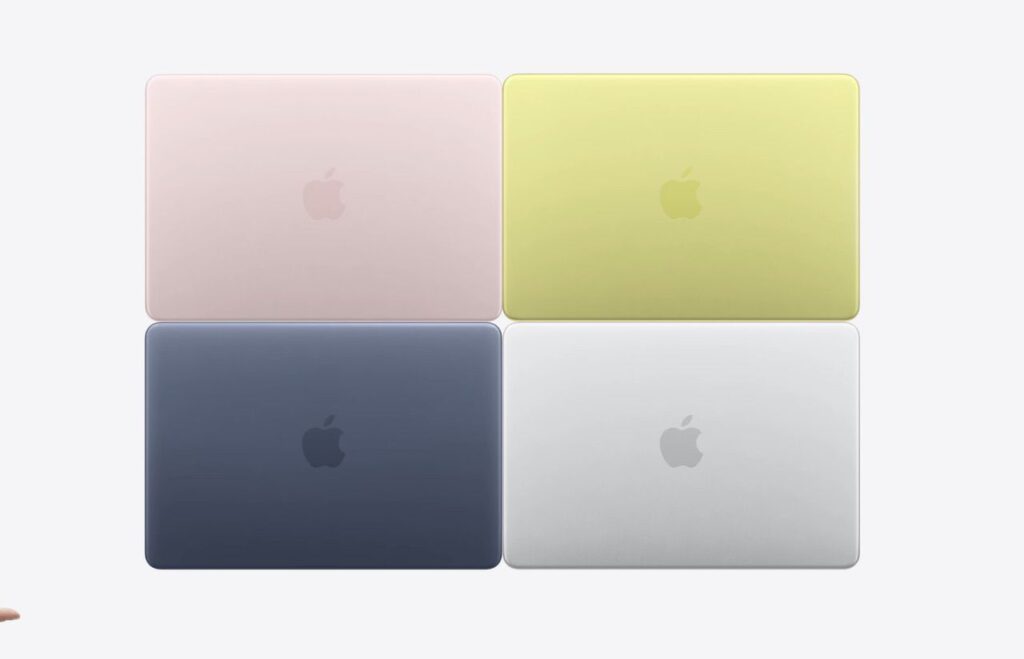
Image : Apple公式サイトより
MacBook Neoを購入しようと決めたとき、最後に迷うのが「どの構成を選ぶか」という点ではないでしょうか。
基本スペックが固定されているNeoですが、ストレージ容量の選択肢は私たちの作業スタイルに大きな影響を与えますね。
また、本体を手に入れるだけでは終わらないのが動画編集の世界でもあります。
周辺機器をどのように整え、ソフトウェアの設定をどう追い込むかによって、10万円のマシンが15万円以上の価値を発揮することもありますよ。
ここでは、単なるスペックの比較にとどまらず、実際に動画制作を続けていく上での「持続可能な環境づくり」について深掘りしていこうと思います。
初心者のうちは何が必要か分からず不安になるものですが、ポイントを絞れば無駄な出費を抑えることは十分に可能です。
自分にとっての最適解を見つけるためのガイドとして、この章の内容を参考にしていただければ嬉しいです。
高価な機材を揃えることよりも、自分の作業リズムに合った道具を賢く選ぶことこそが、クリエイティブな活動を長続きさせる秘訣ですね。
それでは、具体的なモデル選びの基準から順番に見ていきましょう。
256GBよりも512GBモデルを強く推奨する理由
MacBook Neoには256GBと512GBの2つのモデルが用意されていますが、動画編集を少しでも考えているなら、迷わず512GBを選んでほしいと思います。
その最大の理由は、動画素材というデータが想像を絶するスピードでストレージを圧迫していくからですね。
4K動画を数本撮影して取り込むだけで、数十GBという容量はあっという間に消えてしまいます。
256GBモデルの場合、OSや基本的なアプリを入れた段階で残りの容量はさらに少なくなっており、常に「容量不足」の通知と戦うことになりかねません。
また、第3章でお話しした「スワップ」という現象においても、SSDの空き容量に余裕がある方がシステム全体の動作が安定する傾向にありますね。
ストレージがパンパンな状態では、Macが本来持っているパフォーマンスを十分に発揮できず、結果として編集作業が重くなってしまうことがあります。
差額は1万5000円ほどですが、これは単なる「箱の大きさ」の差ではなく、快適に作業を続けるための「安心料」だと捉えるのが正解です。
後から内蔵ストレージを増設することはできないため、最初の一歩でここを妥協してしまうと、後々大きな後悔に繋がってしまうかもしれません。
以下の表で、それぞれのモデルの動画編集における適性を簡単に比較してみました。
| 項目 | 256GBモデル | 512GBモデル |
|---|---|---|
| 4K動画素材の保存 | かなり厳しい(すぐに満杯) | 数本程度なら余裕あり |
| システム安定性 | スワップ時に不安あり | 空き容量のおかげで安定しやすい |
| 外部SSDの必要性 | 必須(最初から必要) | ゆくゆくは必要だが、最初は単体でも可 |
| おすすめ度 | テキスト作業中心の人向け | 動画・写真編集をしたい人向け |
このように比較してみると、クリエイティブな作業において512GBがどれだけ有利かがよく分かりますね。
自分の才能を容量不足という小さな壁で邪魔されないためにも、余裕を持った選択をしておくことをおすすめします。
外部SSDを導入する際の最適なスペックと選び方
512GBモデルを選んだとしても、本格的に動画編集を続けていけば、いずれはストレージが足りなくなる時がやってきます。
そんな時に役立つのが外付けのSSDですが、動画編集用として選ぶ際には「転送速度」に最も注目してほしいと思います。
最近の市場では安価なSSDも増えていますが、中には中身のチップが変更されている「中身ガチャ」のような製品も存在するため注意が必要です。
Neoの性能を活かすのであれば、読み書きの速度が1000MB/s(USB 3.2 Gen2)を超えるものを選ぶのが今の時代のスタンダードですね。
この速度があれば、外付けSSDに保存した4K素材をそのままタイムラインに置いて編集しても、内蔵ストレージと変わらない滑らかさを維持できます。
ブランドとしては、ウェスタンデジタルや記憶シアといった、自社でチップを製造している信頼性の高いメーカーを選ぶのが安心だと思います。
特に記憶シアの製品は、日本国内でのサポートもしっかりしており、コストパフォーマンスの面でも非常に優れていると感じますね。
容量については、まずは1TBあたりを狙ってみるのが、価格と実用性のバランスが一番良いのではないでしょうか。
外付けSSDは編集作業だけでなく、完成した動画のバックアップ先としても非常に重要な役割を果たしてくれます。
本体を軽く身軽に保ちつつ、重いデータは外部に逃がすという「ストレージの住み分け」ができるようになると、編集の効率は劇的に上がりますよ。
自分にぴったりのSSDを見つけることは、MacBook Neoという相棒に強力な武器を持たせるようなものですね。
ポート不足を解消するUSBハブやアクセサリの選定基準
MacBook Neoは非常にミニマルなデザインで美しいのですが、外部ポートが2つしかないという点は、動画編集者にとって工夫が必要なポイントです。
充電に1つ使い、もう1つに外部ストレージを繋いでしまうと、それで全てのポートが埋まってしまいますね。
SDカードから素材を読み込んだり、有線マウスを繋いだりするためには、信頼できるUSBハブの導入が不可欠になります。
ハブを選ぶ際の基準は、パススルー充電に対応しているかどうか、そしてデータの転送速度が犠牲にならないかどうかの2点です。
安すぎるハブだと、データの転送中に接続が切れてしまい、せっかく編集したデータが破損してしまうといった恐ろしいトラブルも報告されています。
Apple公式サイトでも扱われているような有名ブランドの製品や、動画編集に特化した多機能なモデルを選ぶのが、結果として一番安上がりになるはずです。
また、外出先で編集することが多い方は、ハブ自体がコンパクトで持ち運びやすいかどうかも重要なチェックポイントになりますね。
アクセサリとしては他にも、画面の反射を抑える保護フィルムや、タイピングを楽にするためのキーボードカバーなども検討の余地があります。
ただし、あまりに多くのものを繋ぎすぎるとNeoの「軽快さ」が損なわれてしまうため、本当に必要なものだけを厳選する美学も大切にしたいところです。
自分の作業スタイルを想像しながら、一つずつ丁寧に周辺機器を揃えていく過程も、新しいMacを手に入れた時の大きな楽しみの一つですね。
最適なハブが見つかれば、Neoの拡張性は一気に広がり、プロの作業環境にも引けを取らないデスクが完成しますよ。
macOSの設定変更でシステムパフォーマンスを最大化するコツ
MacBook Neoが手元に届いたら、動画編集を始める前にOSの設定を少しだけ見直してみることをおすすめします。
デフォルトの状態でも十分使いやすいのですが、クリエイティブな作業に特化したチューニングを施すことで、動作の安定感が増しますね。
まず最初に行ってほしいのが、ログイン時に自動で立ち上がる「ログイン項目」の整理です。
自分が使っていないアプリが裏側で動いていると、大切な8GBのメモリが少しずつ削られていってしまいます。
また、システム設定の「アクセシビリティ」にある「視覚効果を減らす」という項目をオンにすると、画面の切り替えがキビキビと感じられるようになりますね。
動画編集ソフトを動かしている最中は、macOSの「集中モード」を活用して通知を完全にオフにするのも、集中力を削がないための賢いテクニックです。
アクティビティモニタを時々チェックして、どのアプリがどれだけメモリやCPUを使っているかを把握する習慣をつけるのも良いと思います。
もし特定のアプリが暴走してメモリを食いつぶしているのを見つけたら、すぐに終了させることで編集ソフトへの影響を最小限に抑えられますね。
こうした細かな設定の積み重ねが、スペック以上の「快適な体感速度」を生み出すための近道になります。
機械に任せきりにするのではなく、自分好みの使いやすい環境に育てていく感覚で、少しずつ設定を弄ってみてください。
自分だけの最適な設定が見つかったとき、MacBook Neoは本当の意味であなたの分身のような存在になってくれるはずです。
学生なら学割、一般ならセールを活用した賢い購入術
最後に、MacBook Neoを少しでもお得に手に入れるための、実用的な購入テクニックをご紹介します。
もしあなたが学生や教職員、あるいはその家族であれば、Apple公式サイトの学割プログラムを活用しない手はありませんね。
通常価格でも十分に安いNeoですが、学割を適用すればさらにお得な価格で購入することが可能になります。
一方で、一般の方であれば、Amazonなどの大手ECサイトで開催されるポイントアップキャンペーンを狙うのが賢い選択だと思います。
Apple製品は値引きが少ないことで有名ですが、ポイント還元を実質的な値引きとして活用すれば、数千円分の周辺機器をタダで手に入れるのと同じ効果がありますね。
また、購入時期についても、新学期シーズンのキャンペーンなどは特に狙い目だと言われています。
「今すぐ欲しい」という気持ちも分かりますが、一週間後のセール情報などをチェックするだけで、賢く予算を節約できることもありますよ。
浮いたお金で、先ほどご紹介した高速な外部SSDや、質の高い動画編集ソフトのライセンスを購入するのも素敵ですね。
10万円という予算を最大限に活かすためには、どこで買うかという戦略も、スペック選びと同じくらい重要になってきます。
納得のいく価格で手に入れたマシンなら、毎日の編集作業もより一層楽しく感じられるのではないでしょうか。
皆さんが最高の条件でMacBook Neoを迎え入れ、素晴らしい動画ライフをスタートできることを願っています。
まとめ:MacBook Neoはあなたの動画編集ライフの相棒になるか
MacBook Neoの実力を一通り見てきましたが、このマシンは多くの人にとって動画制作の扉を叩く最高の一台になると感じています。
10万円を切る価格でありながら、最新のA18 Proチップと美しいディスプレイが手に入るのは、数年前では考えられなかった贅沢な状況ですね。
もちろん、プロのような超高負荷な作業には限界もありますが、日常の記録やSNS発信であれば、カクつきを恐れる必要はほとんどありません。
8GBメモリという制約も、ソフトの設定や使い方を少し工夫するだけで、十分にカバーできる範囲内だと思います。
大切なのはスペックの数字を追いかけることよりも、この軽快なマシンと一緒に、まずは一本の動画を作り上げてみることではないでしょうか。
あなたの感性を形にするための道具として、MacBook Neoは期待以上の粘り強さと快適さを見せてくれるはずです。
もし迷っているのなら、この新世代のエントリーMacを手に取って、新しいクリエイティブな毎日を始めてみる価値は十分にありますよ。
自分にぴったりの構成を選んで、ぜひ新しい世界を楽しんでみてくださいね。
MacBook Neoの動画編集や購入に関するよくある質問
MacBook Neoをクリエイティブ用途で検討している方から寄せられる、よくある疑問にお答えします。
私自身が検証した結果や、各カテゴリーの関連記事も併せて参考にしてください。
Q1. 実際に使っている人の評判や悪い口コミはありますか?
動画編集などの高負荷な作業を快適にこなせるか、実際のユーザーの視点は気になるところです。
具体的な使用感については、MacBook neo徹底レビューと評判まとめの記事で長所と短所を詳しく解説しています。
Q2. 前モデルと比べて処理能力はどの程度向上しましたか?
4K動画の書き出し速度やプレビューの滑らかさに直結する、スペックの進化を客観的に比較したい方も多いでしょう。
詳しい数値や機能の違いについては、MacBook neoのスペック比較と性能の違いをチェックしてみてください。
Q3. どこで買うのが最もコストパフォーマンスが良いですか?
性能に見合った価格なのか、また少しでも安く手に入れられるショップがあるのかは重要なポイントです。
予算に合わせた最適な購入先は、MacBook Neoの価格比較と安く買う方法で紹介しています。
Q4. 学生がさらにお得に購入できる制度はありますか?
大学生活で動画編集を始めたい学生さんなら、Apple公式の学割を利用しない手はありません。
対象者や具体的な手続きの流れは、学割を使ってMacBook Neoを安く買う手順にまとめてあります。
Q5. 動画編集が捗るおすすめのカラーはどれですか?
画面への没入感やモチベーションに影響する本体デザインや色味も、納得して選びたいものです。
全ラインナップの比較や人気の傾向については、MacBook Neoのおすすめカラーと人気色まとめをご覧ください。
Q6. Final CutやCap Cutでの動作は本当にカクつきませんか?
編集ソフトを立ち上げた際の挙動や、重いエフェクトをかけた時の安定性を重視する方は多いはずです。
実際の検証データは、MacBook Neoでの動画編集の快適さを詳しく検証したこちらの記事で報告しています。
Q7. 動画制作だけでなくDTMなどの音楽制作もこなせますか?
動画のBGM制作や音声編集など、DAWソフトを併用する場合のスペック不足も気になるポイントです。
Logic Proなどの動作状況については、MacBook NeoでDTMが快適にできるか検証した記事が参考になります。