
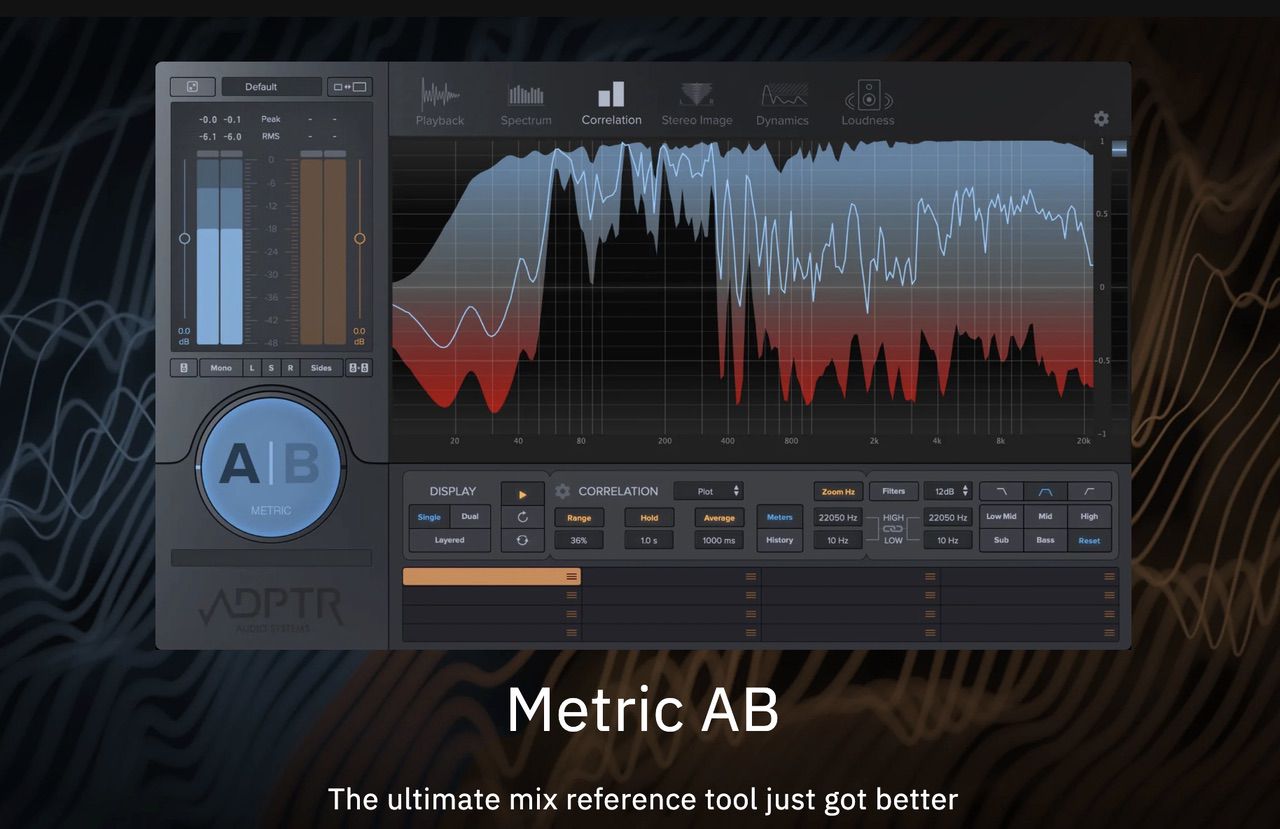
ADPTR Metric A|Bとは?ミックスの基準を作る最強ツール
ミックスの作業をしていると、だんだん自分の耳が何を信じていいのか分からなくなる瞬間ってありますよね。
朝方に作業を終えて「完璧だ!」と思って寝たのに、翌朝聴き直すと絶望するような、あの感覚です。
そんな迷走から私たちを救い出してくれるのが、このADPTR Metric A|Bというプラグインなんですよ。
簡単に言えば、自分の作っている曲と、目標とするプロの楽曲をボタン一つで瞬時に切り替えて比較できるツールです。
でも、単なる切り替えスイッチだと思ったら大間違いで、実はミックスの正解を導き出すための羅針盤みたいな存在だと言えますね。
ここでは、なぜこのプラグインが多くのプロの現場で「手放せない」と言われているのか、その秘密を紐解いていこうと思います。
正直なところ、これなしでミックスをするのは、目隠しをしてジャングルを歩くようなものだと私は思っています。
リファレンス曲を一瞬で切り替えるA/B比較機能
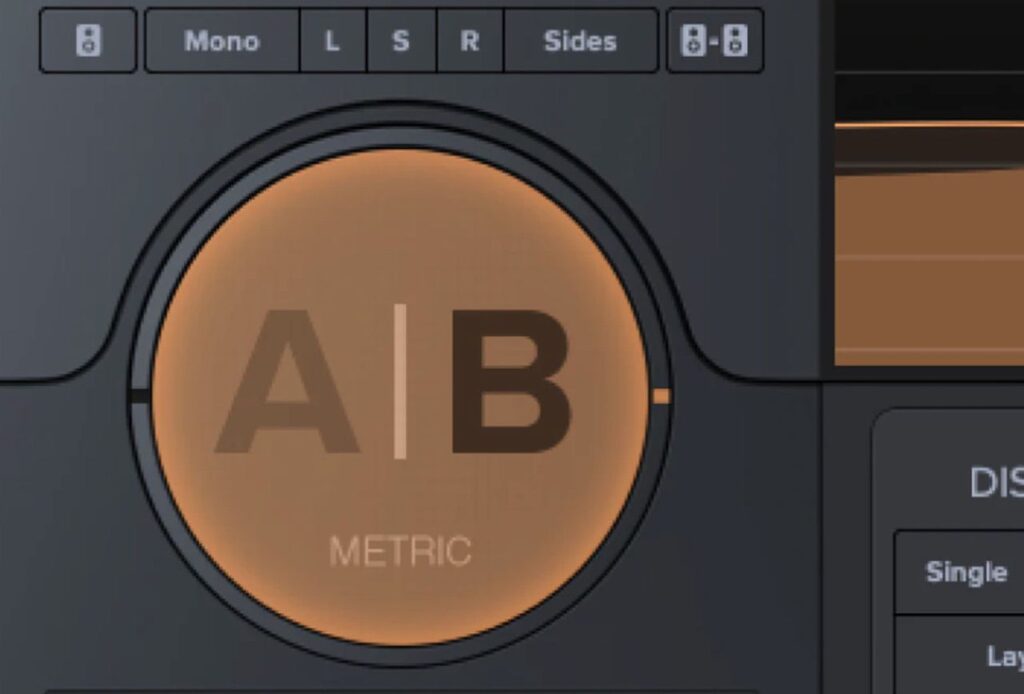
このプラグインの心臓部と言えるのが、リファレンス曲との比較機能ですね。
DAWのトラックにリファレンス音源を並べて、ソロボタンをカチカチ押して比較している人も多いかもしれませんが、あれって実は結構ストレスなんですよ。
Metric A|Bなら、最大16曲までのリファレンスを読み込んでおいて、大きな「A/B」ボタンをクリックするだけで瞬時に切り替わります。
この「瞬時に」というのがポイントで、人間の耳は数秒前の音の記憶すら曖昧になってしまうので、このスピード感が判断の正確さを左右するわけです。
リファレンス曲の中で「サビだけをループさせる」といった設定も個別にできるので、自分の曲の盛り上がりとプロの曲をピンポイントで比べるのも簡単ですね。
読み込めるファイル形式も幅広いですし、複数の曲を一気にドラッグ&ドロップで放り込めるのも、作業のリズムを崩さなくていいなと感じます。
自分のミックスが今どの位置にいるのかを、いつでも一瞬で客観視できる安心感は、一度味わうともう戻れませんよ。
作業中に何度もこのボタンを押して「あ、まだ低域が足りないな」とか「ボーカルが少し大きいかも」と軌道修正していくのが、クオリティアップの近道ですね。
聴感上の音量を揃えるLoudness Matchの重要性
比較をする時に一番気をつけなければいけないのが、音量の差なんです。
人間は不思議なもので、単に音が大きいだけで「良い音だ」と勘違いしてしまう性質があるんですよね。
市販のマスター済み音源は音が大きいので、そのまま自分の制作中の曲と比べると、どうしても自分の曲がショボく聞こえてしまいます。
そこで魔法のように役立つのが、Metric A|Bの「Loudness Match」ボタンです。
これをポチッと押すだけで、リファレンス曲と自分の曲の聴感上の音量をピタッと揃えてくれるんですよ。
音量が揃った状態で初めて、純粋な音色のバランスやコンプの効き具合を冷静にジャッジできるようになります。
「音が小さいからダメ」だと思っていたものが、実は音量を揃えたら自分の曲の方がレンジが広くて良かった、なんて気づきが得られることもありますね。
この機能があるおかげで、無駄に音圧を上げすぎてミックスを壊してしまうという、初心者によくある失敗も防げるようになるはずです。
耳を騙さずに真実の音を聴くための、最も基本的で最も強力な機能だと、私は断言できますね。
5つの高度なアナライザー機能で音を可視化
Metric A|Bは耳で聴くだけじゃなくて、目でもミックスの状態を完璧に把握させてくれます。
画面には「Spectrum」「Correlation」「Stereo Image」「Dynamics」「Loudness」という5つの分析モードが用意されています。
特に凄いのが、自分の曲とリファレンス曲の波形を重ねて表示できるオーバーレイ機能ですね。
例えばSpectrumモードで見れば、プロの曲に対して自分の曲のどの帯域が出過ぎているのかが一目瞭然なんです。
「なんとなくモコモコするな」という曖昧な感覚が、「200Hzあたりがリファレンスより3dB高いんだ」という確信に変わります。
Dynamicsモードでは、音のダイナミクスがどれくらい残っているかを可視化してくれるので、潰しすぎの防止にも役立ちますね。
耳は体調や部屋の環境によって左右されやすいですが、視覚情報は常に一定の基準を示してくれるので、本当に頼りになります。
5つのアナライザーを切り替えながらチェックすることで、立体的に音を捉えることができるようになるのは、大きなメリットですね。
これだけの機能が一つにまとまっているおかげで、わざわざ複数のアナライザープラグインを立ち上げる手間も省けて、パソコンの負荷も抑えられますよ。
周波数帯域ごとのチェックができるフィルターモード
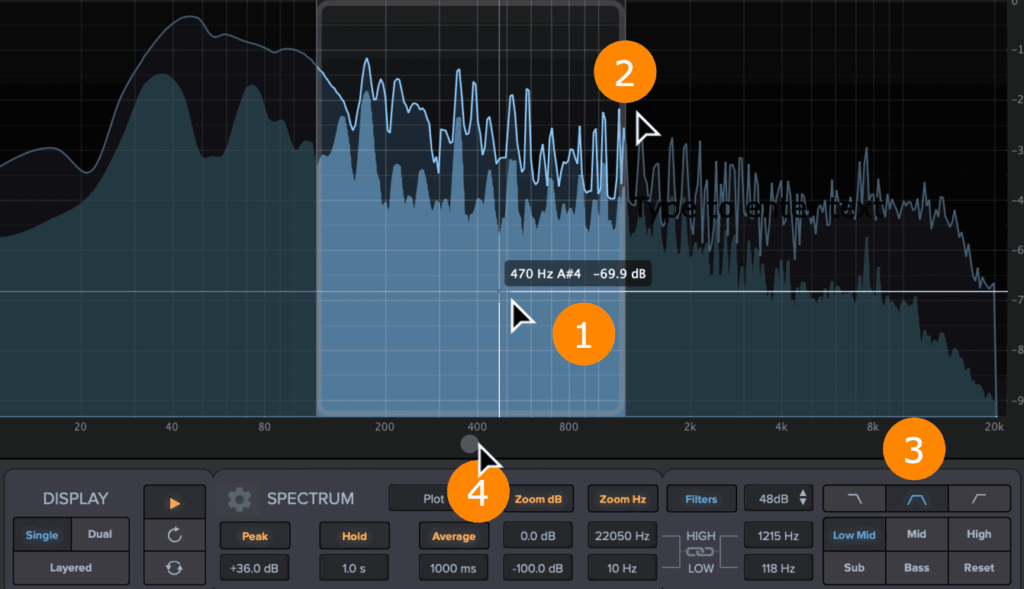
さらに細かい追い込みをしたい時に重宝するのが、このフィルターモードですね。
これは、特定の周波数帯域だけを抽出して聴くことができる機能で、これがまた面白いんですよ。
例えば「低域だけ」をソロにして聴き比べると、自分のキックとベースの分離感がプロと比べてどうなのか、残酷なほどはっきり分かります。
普段は全体の音に紛れて見えにくい部分も、このフィルターを通すと問題点が浮き彫りになってくるんです。
高域だけをチェックして、シンバルのキラキラ感や空気感がリファレンスと合っているかを確認するのも効果的ですね。
5つのバンドに分かれているので、中低域の密度や中高域の痛い部分など、狙った場所をピンポイントで比較できます。
フィルターをかけた状態でA/B切り替えができるので、「低域の量感は合っているけど、中域の押し出しが足りない」といった具体的な分析が可能になります。
これは耳を鍛えるトレーニングにもなりますし、結果としてミックスの迷いが格段に減ることを実感できると思います。
音の「層」を意識してミックスできるようになるので、作品のプロっぽさが一段階上がるのは間違いないですね。
最新アップデート(v1.4)で追加された新機能と改善点
最近行われたバージョン1.4へのアップデートで、Metric A|Bはさらに使いやすく進化しました。
一番目立つ変化は、GUI(画面)のサイズを自由に変更できるようになったことですね。
これまでは固定サイズだったので、モニター環境によっては「ちょっと小さいな」とか「場所を取りすぎるな」と感じることもあったんです。
今は自分の作業スタイルに合わせて大きさを調整できるので、視認性が大幅に向上して作業効率も爆上がりしました。
他にも、ラウドネス測定のターゲット設定が新しくなったり、プリセットの管理がフォルダ分けできるようになったりと、痒いところに手が届く改善が施されています。
細かいところでは、Windowsでm4aファイルが読み込めるようになったのも、リファレンス集めが楽になって嬉しいポイントですね。
開発元がしっかりとユーザーの声を聞いて進化させ続けている姿勢には、使う側としても非常に安心感があります。
これから導入する人は、最初からこの洗練されたバージョンを使えるわけですから、かなりラッキーだと思っていいですよ。
M1/M2チップへのネイティブ対応と動作の安定性
Apple Silicon(M1やM2チップ)を搭載したMacを使っている人にとって、一番嬉しいニュースはネイティブ対応したことでしょうね。
これまではRosetta経由で動かしていた場合もありましたが、今はチップの性能をフルに活かしてサクサク動いてくれます。
アナライザー系のプラグインは意外とCPUに負荷をかけるものが多いですが、Metric A|Bは非常に軽量で安定しているのが特徴です。
マスターフェーダーに常に挿しておくものなので、動作が重かったり不安定だったりすると致命的ですが、その心配は全くありませんね。
最新のOS環境でも安心して使えるというのは、プロ・アマ問わず音楽制作を続ける上で最も重要な条件の一つだと思います。
バグの修正も頻繁に行われていて、表示の不具合などもほとんど見られなくなり、完成度は極めて高いレベルにあります。
新しいMacに買い替えたばかりの人も、これならスペックを気にせずガンガン使い倒せるはずですよ。

なぜMetric A|Bが必須なのか?使って実感したメリット
ミックスの作業って、突き詰めれば突き詰めるほど、正解がどこにあるのか分からなくなって迷宮入りしがちですよね。
自分の部屋の音響特性だったり、その日の体調による耳のコンディションだったり、不確定な要素が多すぎて自信が持てなくなるんです。
私も以前は、何時間もかけて調整したミックスを翌日に聴いて「なんだこれ……」と頭を抱えることが日常茶飯事でした。
でも、Metric A|Bを導入してからは、自分の立ち位置が常にハッキリと見えるようになったと感じています。
単なる便利ツールという枠を超えて、自分のミックスを客観的にジャッジしてくれる「もう一人の冷静な自分」が横にいてくれるような、そんな心強さがあるんですよね。
ここでは、私が実際に使い込んでみて「これはもう手放せないな」と確信した具体的なメリットを、いくつか深掘りして紹介したいと思います。
これを知ると、なぜ世界中のエンジニアがこぞってこのプラグインを推奨するのか、その理由がきっと腑に落ちるはずですよ。
客観的な視点でミックスの「迷い」が消える
ミックスにおいて最大の敵は、自分の耳が音に慣れてしまう「順応」という現象だと私は思っています。
ずっと同じ曲を聴いていると、少しくらいバランスが悪くてもそれが正解のように聞こえてきてしまう、あの恐ろしい状態ですね。
Metric A|Bが手元にあると、迷った瞬間にリファレンス曲を呼び出して、一瞬で耳をリセットすることができるんです。
「あ、今のミックスは中域が渋滞しすぎているな」とか「リファレンスに比べてハイハットが耳に刺さるな」といった気づきが、ものの数秒で得られます。
この「客観的な視点」にすぐに立ち返れる環境があるだけで、無駄にプラグインをこねくり回して時間を溶かすことが劇的に減りましたね。
自分の感性だけに頼るのではなく、確立されたプロの基準と比較しながら進めることで、精神的な消耗もかなり抑えられるようになったと感じます。
「これで本当に大丈夫かな?」という不安な気持ちで作業を終えることがなくなり、確信を持って書き出しボタンを押せるようになるのは、クリエイターにとって何よりの救いではないでしょうか。
迷いが消えることで、よりクリエイティブな判断に脳のエネルギーを使えるようになるのも、大きなメリットだと私は強く実感しています。
プロの音源と自分の音の「差」が残酷なほど明確にわかる
正直に言うと、Metric A|Bを使ってリファレンスと自分の曲を比べると、最初はかなり凹むことが多いかもしれません。
低域の締まり具合、ボーカルの存在感、空間の広がりなど、プロの音源が持っている完成度の高さが、自分の粗(あら)として浮き彫りになるからです。
でも、その「残酷なまでの差」を直視することこそが、上達への一番の近道だと私は考えているんですよね。
漠然と「なんかプロの音と違うんだよな」と悩んでいたものが、Metric A|Bを通すことで「低域の40Hz付近の密度が足りないんだ」という具体的な課題に変わります。
目指すべきゴールとの距離が数値や波形として可視化されるので、次に何をすべきかがロジカルに導き出せるようになるわけです。
このプラグインは、自分のミックスの至らない点を指摘してくれる厳しい先生のような役割を果たしてくれますが、その指摘は常に正確でフェアです。
プロの音源がなぜ「プロの音」として成立しているのか、その構造を分解して学べる最高の教材としても機能してくれるのが嬉しいですね。
この「差」を一つずつ埋めていく作業を繰り返すうちに、気づけば自分の作品のクオリティが底上げされていることに驚くはずですよ。
耳だけでなく目でも確認できる視覚情報の安心感
どれだけ優れたモニタースピーカーやヘッドホンを使っていても、人間の耳だけで全ての帯域を完璧に把握するのは限界がありますよね。
特に、部屋の形状による低域の回込みや定在波の問題があると、耳で聴いている音そのものが歪められている可能性すらあります。
そんな時に、Metric A|Bのアナライザーが示してくれる視覚情報は、絶対に揺らぐことのない第ニの基準になってくれるんです。
「耳では低音が足りない気がするけど、スペクトラムで見るとリファレンスと同じくらい出ているから、これは部屋のせいだな」といった判断ができるようになります。
この「視覚的な裏付け」があるのとないのとでは、作業中の安心感が天と地ほども違うと私は思っていますね。
特に出音の確認が難しいモバイル環境や、慣れないスタジオで作業をする際には、このプラグインのメーターが唯一の頼みの綱になることも少なくありません。
耳で聴いて感じた違和感を、目で見て論理的に納得させるというプロセスは、ミックスの精度を極限まで高めるために不可欠なものです。
五感をフルに使って音を捉えることができるようになるこの感覚は、一度体験するともうアナログな耳だけの判断には戻れなくなってしまいますよ。
ミックス作業の大幅な時短につながる理由
Metric A|Bを導入する最大の恩恵の一つに、ミックスに要する時間が劇的に短縮されるという点があります。
なぜ時短になるのかというと、トライ&エラーの回数が圧倒的に減るからだと私は分析しています。
これまでは「なんとなく」でEQをいじって、あちこちの帯域をブーストしたりカットしたりして、結局元の音の方が良かった……なんてことを繰り返していませんでしたか?
Metric A|Bがあれば、リファレンスの波形と重ね合わせることで「削るべきポイント」が最初からピンポイントで分かるんですよね。
狙いを定めて一発で正解に近い処理ができるようになるので、一箇所にかける時間が短くなり、全体の作業効率が爆上がりするわけです。
また、Loudness Match機能のおかげで、音量差に惑わされてあちこち調整し直すという無駄なループからも解放されます。
「最短距離でゴールにたどり着く」ためのガイドが常に出ている状態なので、集中力が切れる前に曲を完成形まで持っていけるようになりますね。
プロの現場では締め切りがつきものですし、アマチュアの方でも限られた時間で制作をしているはずですから、この時短効果は計り知れない価値があると思います。
マスタリング時の最終チェックに欠かせない理由
ミックスが終わって、最後の仕上げであるマスタリングの段階でも、Metric A|Bは最強のガードマンとして機能してくれます。
アルバムの中での曲ごとの音量感のバラつきを抑えたり、配信プラットフォームに最適なラウドネス値になっているかを確認したりするのに最適なんです。
特にステレオイメージのアナライザーは秀逸で、広げすぎて位相が崩れていないか、モノラルで再生した時に音が消えないかを厳密にチェックできます。
「自分の環境では良く聞こえるけど、他の人のスピーカーで鳴らしたらどうなるだろう?」という不安を、この段階でしっかり潰しておけるのは心強いですよね。
Dynamicsメーターを見れば、最近の音圧戦争に巻き込まれて音を潰しすぎていないか、波形の「呼吸」が残っているかも一目で分かります。
マスタリングは非常に繊細な作業ですが、リファレンスという明確な物差しがあることで、過剰な処理を防ぎ、素材の良さを最大限に活かした仕上げが可能になります。
最終的な製品としてのクオリティを保証するための「検品ツール」として、これ以上に信頼できるプラグインは他にないと私は断言できますね。
最後まで妥協せずにクオリティを追求したいというクリエイターの情熱に、このプラグインは見事に答えてくれるはずですよ。
Metric A|Bの基本的な使い方と設定の流れ
よし、Metric A|Bを導入したぞ!と思っても、画面に並ぶたくさんのメーターを見て「難しそうだな」と感じてしまうかもしれませんね。
でも安心してください、このプラグインの基本操作は驚くほど直感的で、一度流れを覚えてしまえば迷うことはありませんよ。
ここでは、インストールした後にまず何をすべきか、そして作業効率を最大化するための設定の手順を具体的に解説していきます。
リファレンス曲をただ鳴らすだけではなく、正しく「比較」できる状態に整えることが、このプラグインを使いこなすための第一歩になります。
私自身も最初はなんとなく使っていましたが、正しい設定の流れを意識するようになってから、ミックスの判断スピードが格段に上がりました。
まずは、音を読み込むところから設定のコツまで、一緒に見ていきましょうね。
リファレンス音源の読み込みと管理方法
Metric A|Bを使う上で最初のステップは、比較対象となるリファレンス音源を読み込む作業です。
操作は非常にシンプルで、画面上部にある16個のトラック番号が並んだスロットに、オーディオファイルを直接ドラッグ&ドロップするだけです。
WAVやAIFFといった高音質ファイルはもちろん、MP3やM4A(Windowsはv1.4から対応)なども読み込めるので、手持ちの音源をどんどん放り込めますね。
最大16曲まで同時にキープしておけるので、ジャンル別や楽器のバランス別にお手本を用意しておくと、作業中に曲を入れ替える手間が省けます。
最新のバージョンでは、読み込んだリストをプリセットとして保存し、フォルダ分けして管理できるようになったのが本当に便利だと感じます。
「自分の中の鉄板リファレンス集」を作っておけば、新しいプロジェクトを立ち上げるたびにファイルを揃え直す必要がなくなるわけです。
注意点として、読み込んだファイルがPC内で移動したり削除されたりするとリンクが切れてしまうので、専用のリファレンス用フォルダを作っておくのがおすすめですね。
スロットをクリックすれば曲名も確認できますし、不要な曲を削除するのも簡単なので、常に整理された状態で作業を進めることができますよ。
プレイバックとキューポイントの設定手順
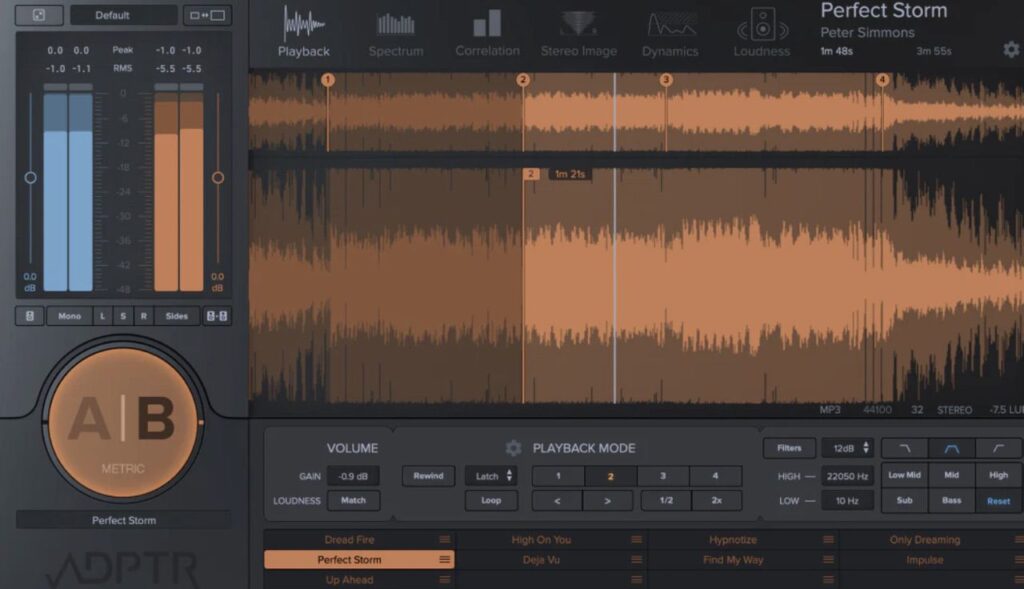
リファレンス曲を読み込んだら、次は「どこを再生するか」を決めるキューポイントの設定です。
自分の曲のサビを調整している時は、当然リファレンス曲のサビと比較したいですよね。
Metric A|Bでは、各トラックごとに複数のキューポイント(再生開始位置)を自由に設定して保存しておくことができます。
波形を見ながら「ここがサビの入り口だな」という場所にフラグを立てておけば、ボタン一つでそこから再生が始まります。
さらにループ機能をオンにしておけば、特定のセクションだけを延々とリピート再生させながら、ミックスを追い込むことができるんです。
DAWの再生と同期させるモードもありますが、私はリファレンス単体で自由に再生位置を変えられるモードを好んで使っています。
自分の曲を再生したまま、リファレンスの特定のフレーズを抜き出して何度も聴き比べるという作業が、マウス操作だけで完結するのは本当にストレスフリーですね。
自分の曲とリファレンスで、同じ構成の部分をピタッと合わせて比較することで、アレンジの密度や音圧の差がより鮮明に見えてくるはずですよ。
ターゲットに合わせたラウドネス設定のコツ
次にやっておきたいのが、ラウドネス計測のターゲット設定です。
今の時代の音楽制作では、単に音を大きくするのではなく、配信プラットフォームに合わせた適切な音量管理が求められますよね。
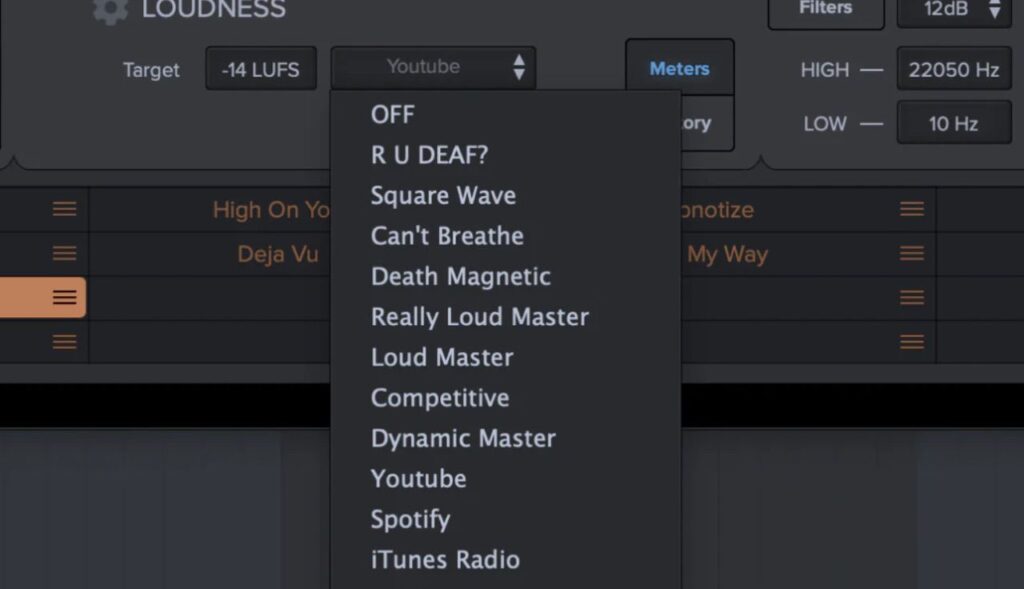
Metric A|Bの設定パネルを開くと、SpotifyやApple Music、YouTubeといった主要なサービスのラウドネス基準をターゲットとして選択できます。
ここでターゲットを選んでおくと、アナライザー上で「今の音量がターゲットに対してどれくらい過不足があるか」をリアルタイムで示してくれるんです。
これを設定せずに比較を始めると、リファレンス曲が単に爆音で鳴っているだけ、という状態になりかねないので注意が必要ですね。
私はいつも、マスタリングを見据えて少し余裕を持たせたターゲット設定にし、そこからリファレンスとの音量マッチングを行うようにしています。
この一手間をかけるだけで、最終的な書き出し後に「あれ、他の曲に比べて自分の曲だけ音が小さすぎる……」といった悲劇を防ぐことができます。
プロの曲がどのようなラウドネス値で仕上げられているのかを数値で確認しながら、自分の目標値を定めるというプロセスは、作品の完成度を左右する重要なポイントになりますね。
フィルターモードで低域の処理を追い込む手順
設定が終わったら、いよいよ実戦的な比較に入りますが、ここでぜひ活用してほしいのがフィルターモードです。
画面下部にあるフィルターボタンを有効にすると、特定の帯域だけを抽出してモニタリングできるようになります。
おすすめの手順は、まず「Low」ボタンを押して、200Hz以下の低域だけをリファレンスと比較することです。
ミックスの良し悪しは低域の処理で決まると言っても過言ではありませんが、ここが一番判断が難しい場所でもありますよね。
フィルターをかけた状態でA/Bボタンをカチカチと切り替えると、キックのアタック感やベースの太さがプロの音源とどう違うのかが驚くほど明確に分かります。
「自分の曲は低域がボワついているな」と感じたら、その場でEQやコンプを調整し、再びフィルター越しに確認するというサイクルを繰り返します。
低域が整ったら、次は中域、高域と順番にフィルターを切り替えて、各セクションのバランスを追い込んでいきましょう。
全体の音を聴いているだけでは気づかなかった細かなマスキングの問題も、この方法なら簡単に見つけ出すことができるので、ミックスの精度が劇的に向上しますよ。
DAWでのインサート位置と初期設定の注意点
Metric A|BをDAWのどこに挿すか、これは非常に重要な問題です。
結論から言うと、基本的にはマスターフェーダーの最後、つまり出口の直前にインサートするのが鉄則ですね。
ただし、最近のDAWには「モニタリング専用のバス」が用意されていることも多いので、そちらを活用するのも一つの手です。
例えばCubaseのControl Room機能などを使えば、書き出す音には影響を与えずに、自分の耳に届く音だけをチェックすることができます。
初期設定で気をつけておきたいのは、画面の表示サイズや解析の解像度(FFT設定)ですね。
自分のモニター環境に合わせてGUIを読みやすい大きさに広げ、アナライザーの動きが滑らかになるように調整しておきましょう。
また、デフォルトではA/B切り替え時に少しフェードがかかるようになっていますが、瞬時の違いを察知したい場合はこのフェード時間を短く設定し直すのもアリですね。
自分の作業スタイルに合わせてこうした細かな部分をカスタマイズしておくことで、Metric A|Bが真の意味で自分の右腕になってくれるはずです。
マスターフェーダーの最後に挿すべき理由
なぜマスターフェーダーの「一番最後」でなければならないのか、その理由は単純明快です。
もしMetric A|Bの後にリミッターやマキシマイザーが挿さっていたら、リファレンス曲の音までそのエフェクトを通ってしまうからなんですよね。
せっかく完成されたプロの音源を聴いているのに、そこにさらに自分のリミッターがかかってしまったら、正しい比較なんてできるはずがありません。
「A」の音(自分のミックス)も「B」の音(リファレンス)も、全ての処理が終わった最終的な状態で聴き比べることに意味があるわけです。
メーターの数値に関しても、最後段に置くことで、実際にスピーカーから流れる音、あるいはファイルとして書き出される音と完全に一致した情報が得られます。
これを守らないと、アナライザーが示すデータそのものが嘘になってしまうので、ここだけは妥協せずに守ってほしいポイントですね。
もし補正用のプラグイン(Sonarworks SoundID Referenceなど)を使っている場合は、それよりも前に挿すか、Metric A|B内部のキャリブレーション機能を使うように注意しましょう。
常に「今聴いている音の真実」を映し出す鏡であるために、このインサート位置のルールは徹底するようにしてくださいね。
徹底分析!5つのアナライザー機能を使いこなす
Metric A|Bの本当の凄さは、単に音を切り替えるだけじゃなくて、世界最高峰のアナライザーが5つも搭載されているところにあるんです。
耳だけで判断しにくい微細な違いを、高精度なグラフやメーターとして映し出してくれるので、ミックスの「正解」への道筋がはっきりと見えてきますね。
それぞれのモードには役割があって、これらを順番にチェックしていくだけで、プロの音源が持つ秘密を一つずつ解き明かしていくような感覚になれますよ。
ここでは、これら5つの機能をどう読み解き、どうミックスに活かしていくべきか、私の実践的な使い方も交えて詳しくお話ししますね。
正直、このアナライザーの精度だけでも、このプラグインにお金を払う価値は十分にあると、私は本気で思っています。
Spectrum:周波数バランスの偏りをプロと比較する
まずは、音の「顔」とも言える周波数バランスを確認するSpectrumモードから見ていきましょう。
この機能で一番使ってほしいのが、自分の曲とリファレンス曲の波形を重ねて表示できる「Overlay(オーバーレイ)」表示です。
プロの曲に対して、自分の曲の低域が出過ぎていないか、あるいは1kHzあたりのボーカルの帯域が凹んでいないか、一目で答え合わせができてしまいます。
「なんか音がこもるな」と感じた時にここを見ると、大抵は特定の帯域がリファレンスより盛り上がっているのが見つかるので、すぐにEQで対処できますね。
特にダンスミュージックならキックのピーク位置を合わせたり、ポップスなら歌の存在感をリファレンスに寄せたりする作業が、これほど楽になるツールは他にありません。
最新のバージョンではグラフの反応速度や解像度も細かく設定できるので、自分の見やすい反応にカスタマイズしておくのがおすすめですよ。
耳では聞こえにくい超低域の不要な溜まりも見逃さないので、スピーカーの環境が完璧でない人ほど、この視覚情報は頼りになるはずです。
Stereo Image:音の広がりと位相の問題を解決する
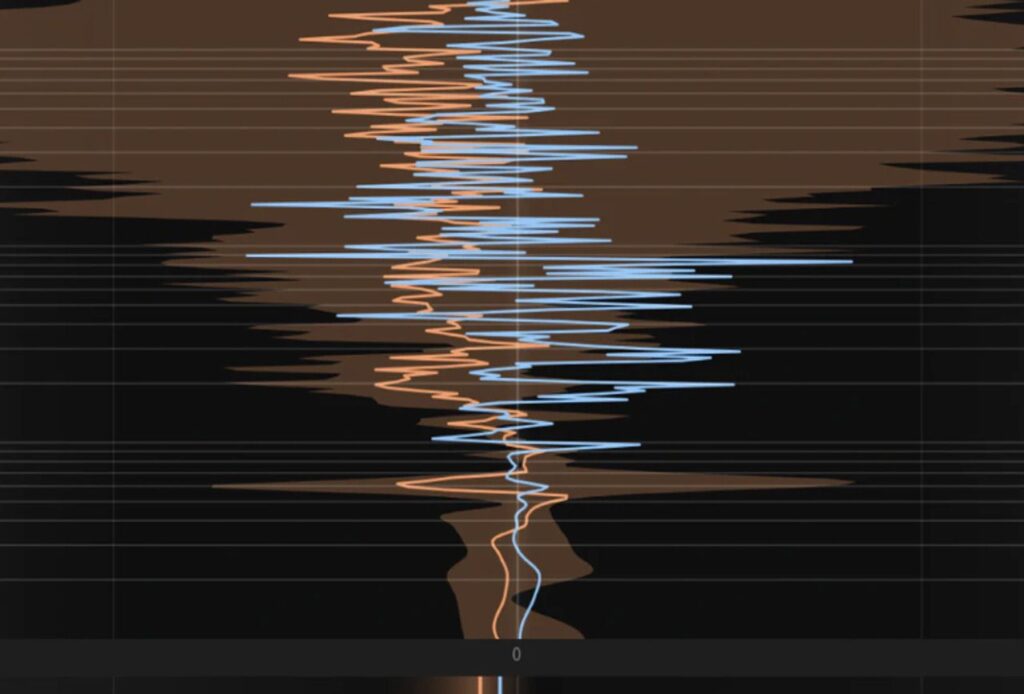
次に、ミックスの「立体感」を左右するStereo Imageモードです。
左右の広がりがどれくらいあるか、そして音がセンターに集中しすぎていないかを確認するための強力な武器になりますね。
プロの音源をこれで観察してみると、実は意外と低域がモノラルに寄っていたり、高域の広がりが美しくデザインされていることに気づかされます。
自分のミックスで「音がごちゃごちゃして分離が悪い」と感じる時は、大抵このメーターで見た時に音がセンターに密集しすぎていることが多いんですよ。
逆に広げすぎてスカスカになっている場合も、このアナライザーを見れば一発で分かるので、適切なパンニングやステレオイメージャーの使い方を学べますね。
位相の崩れをチェックする機能も付いているので、音が左右に広がりつつも、芯がぼやけていないかを厳密に管理することができます。
奥行きのあるプロっぽいミックスを作るためには、この視覚的なフィードバックを味方につけるのが、間違いなく最短ルートだと言えますね。
Dynamics:音の密度とパンチをコントロールする指標
音の「元気の良さ」や「迫力」を判断するのに欠かせないのが、このDynamicsモードです。
ここではPSR(Peak to Short-term Loudness Ratio)などの指標を使って、音のダイナミクスがどれくらい残っているかを可視化してくれます。
最近の音圧を重視するミックスでは、ついついコンプやリミッターをかけすぎて、波形が海苔のように平坦になってしまいがちですよね。
このメーターを見れば、音が「息苦しく」なっていないか、音楽的なパンチがしっかり維持されているかを客観的にチェックできるんです。
リファレンス曲と比較して、自分の曲の方がダイナミクスが極端に少ない場合は、リミッターの叩きすぎだとすぐに気づけますね。
逆に、音がスカスカで迫力がない時は、プロの音源がいかに密度高く音を詰め込んでいるかを数値で突きつけられることになります。
感覚に頼りがちな「音圧感」という曖昧なものを、確かな数値として管理できるようになるのは、ミックスの質を安定させる上で非常に大きな強みになりますよ。
Loudness:配信先に合わせた適正な音量調整
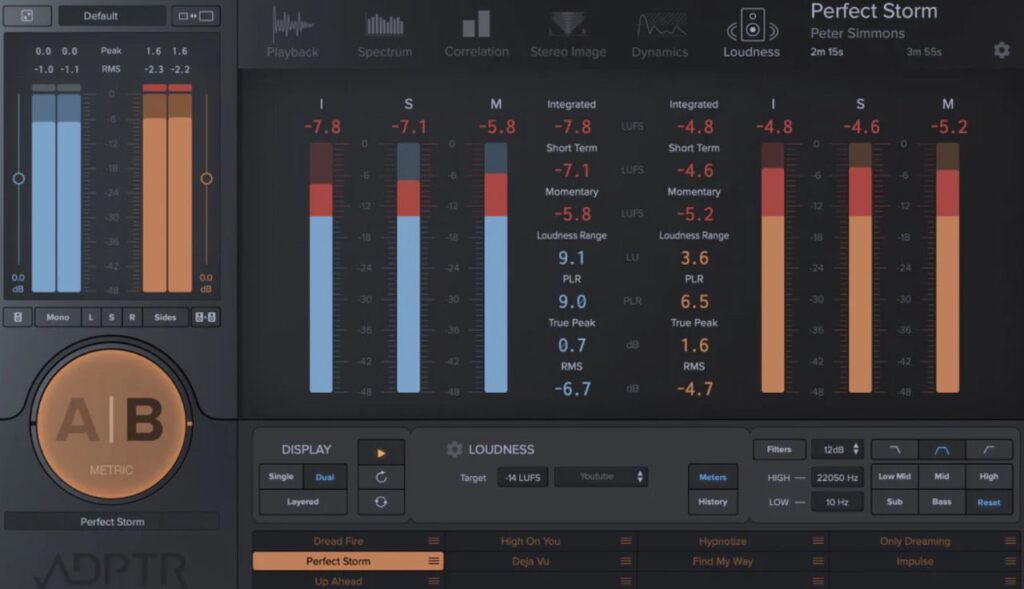
最終的な仕上げにおいて、今や最も重要と言ってもいいのが、このLoudness(ラウドネス)の管理です。
ここでは、LUFSという単位を使って、人間の耳が感じる「実際の音の大きさ」を精密に測定してくれます。
単なるピークメーターだけを見ていると、配信サイトにアップロードした後に勝手に音量を下げられて、バランスが崩れてしまうという悲劇が起こりかねません。
Metric A|Bなら、ターゲットとなる数値を設定しておくことで、今のミックスがその基準に対してどれだけ適切かをリアルタイムで示してくれます。
プロの曲が実際にはどの程度のラウドネスで鳴っているのかを確認しながら、自分の曲の着地点を決められるのは、本当に心強い機能ですね。
Integrated(曲全体の平均)だけでなく、Short-term(短期間の平均)も測れるので、曲の中での盛り上がりの作り方までリファレンスと細かく比較できます。
「世界基準」の音量感を意識して作業することで、どんな再生環境でも魅力的に響く作品に仕上げることができるようになりますよ。
SpotifyやApple Musicを意識したラウドネス管理
今の音楽シーンでは、SpotifyやApple Musicといったストリーミングサービスでの聞こえ方を無視することはできませんよね。
これらのサービスには「ラウドネスノーマライゼーション」という仕組みがあって、基準を超えた爆音の曲は強制的に音量を下げられてしまいます。
一般的には-14 LUFS程度が基準とされていますが、実は単に数値を合わせるだけでなく、True Peak(真のピーク)の管理も重要なんです。
Spotifyの推奨では、歪みを防ぐためにTrue Peakを-1dB、あるいは余裕を持って-2dB以下に抑えることが求められています。
Metric A|Bを使えば、これらの基準を全て一つの画面で、かつリファレンスと比較しながら管理できるのが最大のメリットですね。
「プロのあの曲は-9 LUFSで突っ込んでいるけど、True Peakはしっかり抑えられているな」といった、表面的な音圧だけではない戦略が見えてきます。
自分の曲をどのプラットフォームで聴いても最高の状態で届けるために、この詳細なラウドネス管理機能は絶対に使い倒すべきですよ。
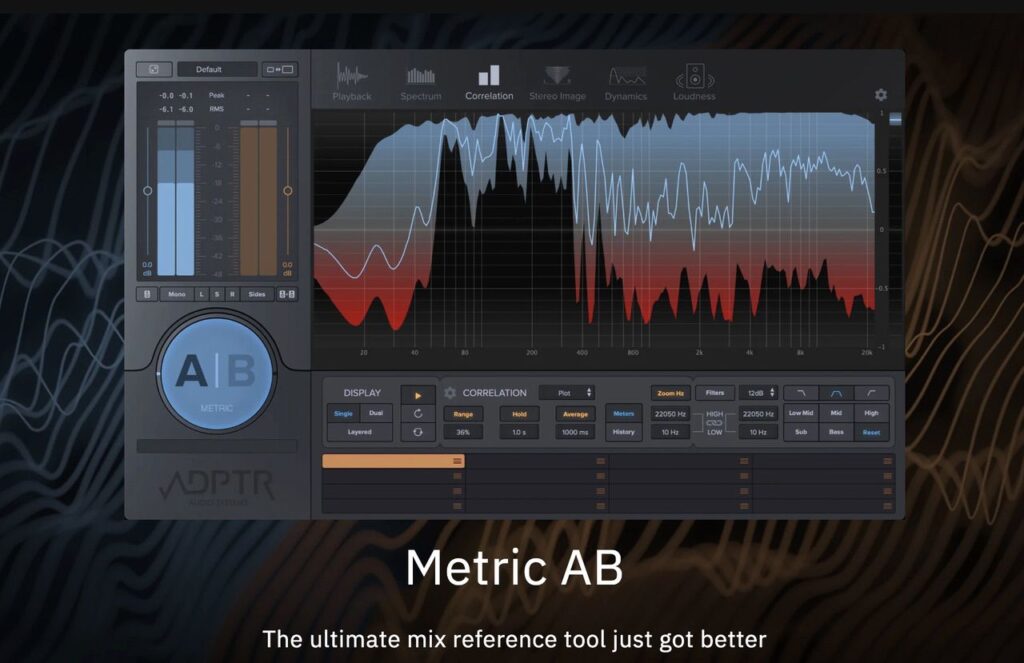
Correlation:モノラル環境での打ち消しを防ぐチェック
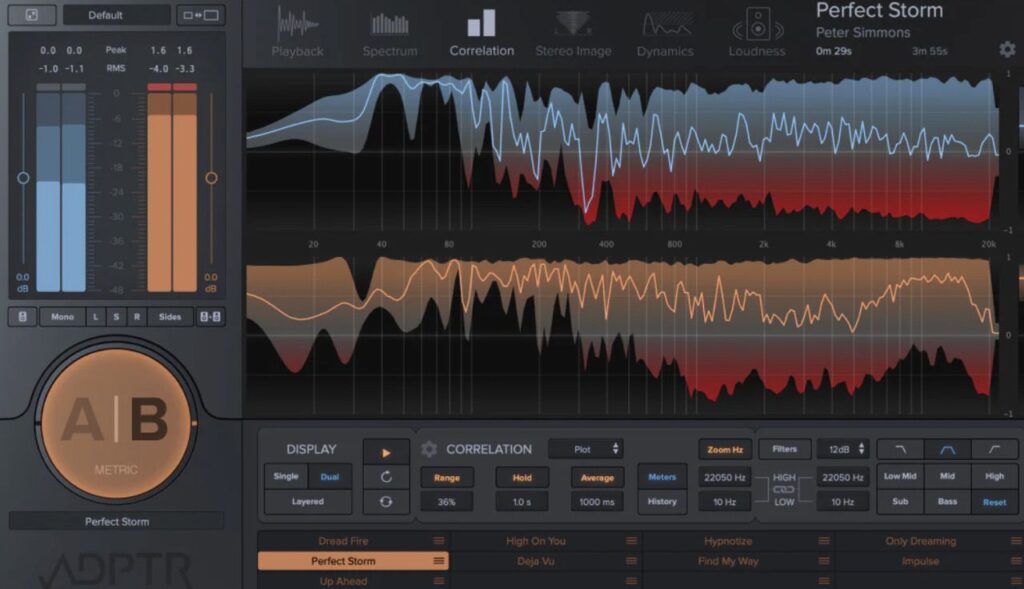
最後に見逃せないのが、Correlation(相関)メーターによる位相のチェックですね。
これはステレオの左右の信号が、どれくらい「同じ向き」を向いているかを示すもので、+1から-1の間で動きます。
+1に近いほどモノラル互換性が高く、逆にマイナス側に振れすぎていると、音が打ち消し合ってしまっているサインなんです。
スマホのスピーカーやクラブの音響など、モノラルに近い環境で再生された時に「大事な音が消えて聞こえる」という事故は、ここで防ぐことができます。
ステレオイメージャーなどで無理に広げすぎると、このメーターがマイナスに張り付いて、結果として芯のない音になってしまうことがよくありますね。
リファレンス曲を観察してみると、どんなに広がりのある曲でも、重要な帯域ではしっかりとプラス側に維持されていることが分かるはずです。
「広がり」と「芯の強さ」を両立させるための門番として、このメーターを常に視界の端に入れておくことを私は強くおすすめします。
地味な機能に見えるかもしれませんが、これを確認する習慣がつくだけで、あなたのミックスのプロフェッショナル度は格段に向上しますよ。
正直な使用感!Metric A|Bのメリット・デメリット
ここまで機能について詳しくお話ししてきましたが、やっぱり気になるのは「実際使ってみてどうなの?」という本音の部分ですよね。
スペック表やマニュアルを読んでいるだけでは見えてこない、現場レベルでの使い心地や、ちょっとした不満点も含めて正直にお伝えしようと思います。
私自身、このプラグインを導入する前は「リファレンスなんてDAWのトラックに並べれば十分じゃないか」と高を括っていた時期がありました。
でも、実際にワークフローに組み込んでみると、これまでの自分のやり方がいかに効率が悪かったかを痛感させられたんですよね。
ここでは、忖度なしで私が感じているメリットとデメリットを整理して、皆さんが導入を検討する際の判断材料にしてもらえればと思っています。
良いところばかりではなく、使っているからこそ気づく微妙なポイントも隠さずにお話ししますね。
直感的な操作性とストレスのないワークフロー
Metric A|Bを使っていて何より素晴らしいと感じるのは、その操作が徹底的に「音楽制作の現場」を意識して作られている点です。
例えば、リファレンス曲を読み込む際のドラッグ&ドロップの反応の良さや、複数の曲を一瞬で整理できるインターフェースは本当に秀逸ですね。
ボタン一つで音が切り替わるのは当たり前ですが、その際のクリックノイズのなや、音量が自動で揃うスピード感は、集中力を削がないために非常に重要なんです。
作業中、一日に何百回と押すことになるA/Bボタンが、ストレスなく反応してくれるだけで、ミックスの判断がこれほどスムーズになるとは思いませんでした。
画面のレイアウトも、どこに何があるかが直感的に分かるので、マニュアルを読み込まなくても導入したその日から使いこなせるはずですよ。
こうした「当たり前のことが高い次元で実現されている」という安定感こそが、このプラグインがプロに愛される最大の理由だと私は感じています。
制作のリズムを止めることなく、瞬時に客観的な視点に戻れるこのワークフローは、一度体験するともう他の方法には戻れない魅力がありますね。
画面サイズが自由に変更可能になり視認性が爆上がり
以前のバージョンでは画面サイズが固定されていたのですが、最新のv1.4でUIのサイズ変更ができるようになったのは本当に大きな進歩です。
今のDTM環境って、ノートPC一台で作業する人もいれば、巨大な4Kモニターを並べている人もいて、人によって最適なサイズが全然違いますよね。
自分のモニター環境に合わせて、アナライザーを大きく表示して細部までチェックしたり、逆に端の方に小さく置いて常駐させたりできるのは、想像以上に便利です。
特にスペクトラムアナライザーを全画面に近いサイズで表示した時の迫力と情報の細かさは、ミックスの精度を一段階引き上げてくれるように感じます。
文字が小さくて読みづらいというストレスからも解放されましたし、高解像度モニターでもボケることなくクッキリと表示されるのが気持ちいいですね。
この「ユーザーの環境に寄り添うアップデート」のおかげで、Metric A|Bはより多くのクリエイターにとって使いやすいツールになったと言えます。
視認性が良くなるということは、それだけ情報の読み取りミスが減るということですから、結果としてミックスの失敗も少なくなるわけです。
小さな変更点に思えるかもしれませんが、毎日使う道具としての完成度を左右する、非常に重要なポイントだと私は高く評価しています。
負荷や動作環境について使って感じたこと
アナライザー系のプラグインを入れる時に心配なのがCPUへの負荷ですが、Metric A|Bに関しては驚くほど軽量に作られていますね。
マスターフェーダーに常に挿しっぱなしにしていても、再生が途切れたりDAWが重くなったりしたことは、私の環境では一度もありません。
解析処理が非常に効率化されているようで、複雑なグラフをいくつも表示させていても、パフォーマンスメーターが跳ね上がるようなことはないですね。
Apple Siliconへのネイティブ対応も完璧で、M1やM2チップのMacを使っている人なら、そのサクサク具合に感動するのではないでしょうか。
また、安定性についても極めて優秀で、リファレンス曲を頻繁に入れ替えたり設定をいじくり回したりしても、落ちる気配が全くありません。
どんなに多機能でも、動作が不安定なプラグインは制作の現場では怖くて使えませんが、Metric A|Bはその点での信頼性が抜群に高いですね。
唯一、低スペックなPCでアナライザーの更新レートを最高に上げると少し負担を感じるかもしれませんが、基本的にはどんな環境でも快適に動くはずですよ。
この「軽さと安定感」という目に見えないメリットこそが、実はプロがこのプラグインを最終的に選ぶ決め手になっているのかもしれませんね。
他のアナライザー系プラグインとの決定的な違い
世の中には優れたアナライザープラグインがたくさんありますが、Metric A|Bがそれらと決定的に違うのは「比較」に特化している点です。
例えば、単体のメータープラグインは今の音を映し出すだけですが、Metric A|Bは常に「ターゲットとの距離」を示してくれるんですよね。
「今の音はこうですよ」と言われるのと、「プロの音と比べてここが違いますよ」と言われるのでは、ミックスの修正のしやすさが全く違います。
リファレンス音源の管理、音量のマッチング、そして帯域ごとのソロ聴取がこれほど高いレベルで統合されているツールは、私の知る限り他にありません。
単なる「計測器」ではなく、ミックスをゴールに導くための「ガイド役」として設計されているのが、このプラグインの唯一無二の強みだと言えます。
他のプラグインだと複数の製品を立ち上げなければならない作業が、これ一つで完結してしまう効率の良さは、一度使うと離れられなくなりますよ。
多機能でありながら、あくまで「比較して判断する」という目的からブレない設計思想は、使えば使うほどその合理性に感心させられますね。
iZotope Insight 2やTonal Balance Controlとの使い分け
よく比較されるiZotopeのInsight 2やTonal Balance Controlについても、少し触れておこうと思います。
Insight 2は非常に高精度な監視ツールですが、あくまで「自分の音」を詳細にモニタリングすることに長けたプラグインだという印象です。
対してTonal Balance Controlは、ジャンルの平均的なバランスカーブと自分の曲を合わせるのに適していますが、特定の「この一曲」と比べるのは苦手です。
Metric A|Bの凄さは、自分が一番尊敬するエンジニアの「あの曲」をそのままターゲットにして、あらゆる角度から直接比較できることなんですよ。
私は、最終的な安全確認としてInsight 2を使いつつ、ミックスの方向性を決めるメインの道具としてMetric A|Bを使い分けるのが最強だと思っています。
Tonal Balance Controlは全体的な傾向を見るのに役立ちますが、Metric A|Bほど生々しく音の違いを突きつけられることはありませんね。
どちらが良い悪いではなく、Metric A|Bは「憧れのあの音に近づきたい」というクリエイターの情熱を最も直接的にサポートしてくれるツールだと言えます。
それぞれのプラグインの得意分野を理解して組み合わせることで、より鉄壁なモニタリング環境が構築できるはずですよ。
価格以上の価値はあるか?導入すべき人の特徴
最後に、コストパフォーマンスについての私の考えをお話ししますね。
Metric A|Bは決して安いプラグインではありませんが、これによって節約できる時間と、得られる作品のクオリティ向上を考えれば、投資価値は極めて高いです。
ミックスの迷走から抜け出すために費やす膨大なエネルギーを、これ一つで大幅にカットできるわけですから、ある意味「時間を買っている」ようなものです。
特に「自分のミックスがプロの音と何かが違うけど、それが何なのか分からない」と悩んでいる人には、これ以上ない特効薬になると思います。
逆に、リファレンスとの比較を全く必要としない人や、自分の耳だけで全ての判断が完結できる熟練者には、ここまでの機能は必要ないかもしれません。
でも、多くのクリエイターにとって、客観的な基準を常に持てるという安心感は、何物にも代えがたい武器になると私は信じています。
迷っている時間がもったいないと感じるなら、セールなどを狙ってでも手に入れておくべき、現代の音楽制作における「必須装備」の一つだと言えるでしょう。
| 比較項目 | Metric A|B | 標準アナライザー | 他社比較プラグイン |
|---|---|---|---|
| A/B切り替え | 最大16曲・瞬時 | 不可(手動) | 2〜4曲程度 |
| 音量マッチング | 高精度・自動 | なし | 手動または簡易的 |
| 解析モード数 | 5種類(統合) | 1〜2種類 | 限定的 |
| フィルター聴取 | あり(5バンド) | なし | 一部あり |
| 動作負荷 | 非常に軽い | 普通 | 製品による |
まとめ
ADPTR Metric A|Bは、ミックスの迷走を終わらせてくれる、まさに信頼できる羅針盤のようなプラグインですね。
自分の耳を過信せず、常にプロの基準と照らし合わせる習慣がつくことで、作品のクオリティは劇的に向上すると私は確信しています。
作業効率も爆上がりしますし、何より「これで大丈夫」という確信を持って書き出しができるようになるのは大きなメリットです。
もっと早く買っておけばよかったと後悔する前に、ぜひ手に入れてその圧倒的な実力を体感してみてください。